Créer son premier espace de travail
Créer son premier espace de travail : un écran unique — le nom, un plafond mensuel optionnel — puis entrer directement dans le chat.
En bref
Au premier accès, Brume vous demande une seule chose : le nom de votre espace de travail. Saisissez-le, cliquez sur Continuer, puis sur Entrer dans… votre espace tout neuf — vous arrivez directement dans le chat. Un plafond de dépenses mensuel peut être posé au passage, tout le reste se règle plus tard.
Un espace de travail est le lieu où vit votre assistant : il y apprend votre marque et vos méthodes, y garde ses conversations, ses fichiers et sa mémoire. Ce parcours crée le premier ; le même écran resservira pour les suivants, via le bouton + de la barre d'espaces.
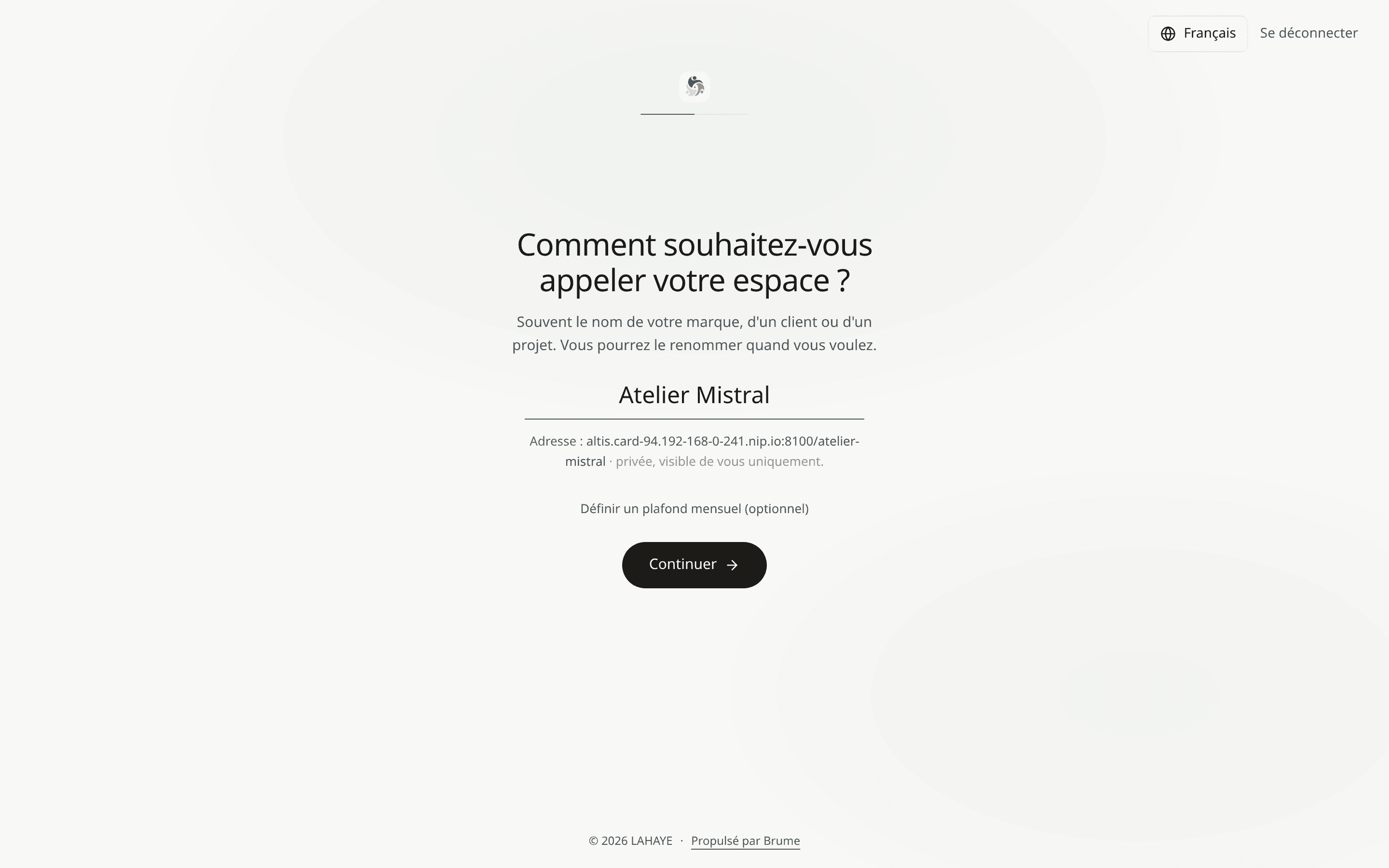
Nommer l'espace
Saisissez le nom de votre espace — souvent celui de votre marque, d'un client ou d'un projet. Vous pourrez le renommer quand vous voudrez dans les paramètres de l'espace.
Sous le champ, l'adresse de l'espace se forme à mesure que vous tapez : votre-domaine/nom-choisi, en minuscules et tirets. Elle est privée, visible de vous uniquement, et se dérive du nom — il n'y a rien à régler.
Cliquez sur Continuer (le bouton s'active dès deux caractères). Brume crée l'espace et affiche « Création de votre espace… ».
Si le nom donne une adresse déjà prise, le message « Ce nom est déjà pris. Essayez une variante. » s'affiche sous le champ : ajustez le nom et relancez.
Poser un plafond de dépenses, ou décider plus tard
Avant de cliquer sur Continuer, le lien Définir un plafond mensuel (optionnel) déplie un champ en euros : c'est une sécurité, pas une barrière — Brume vous prévient dès 80 % du montant, et rien n'est facturé à ce stade. Décider plus tard replie le champ ; le plafond se règle aussi après coup, dans les budgets de l'espace.
Entrer dans l'espace
Quand l'espace est prêt, l'écran affiche « Votre espace est prêt. » avec son adresse.
Cliquez sur Entrer dans le nom de votre espace. Vous arrivez directement dans le chat, prêt à écrire votre premier message.
Aucune clé API n'est demandée ici : l'accès aux modèles se règle au niveau de l'organisation, par un administrateur, sur l'écran BYOK — Crédit Brume ou vos propres clés.