Régler les paramètres de l'espace
L'onglet Général du panneau Réglages : renommer l'espace, lire son adresse — et ce qu'impliquent vraiment la suppression et le transfert, réservés à l'administrateur.
En bref
L'onglet Général porte l'identité de l'espace : son nom, éditable par le Référent ; sa langue et son adresse (slug), figées à la création ; et les deux opérations sensibles — suppression et transfert — réservées à l'administrateur. Cette page dit aussi ce qu'un transfert emporte, retire et révoque.
L'onglet vit dans le panneau Réglages de l'espace, sous la rubrique AVANCÉ (l'URL conserve ?panel=settings&tab=general). Ce qui s'y règle tient en trois faits :
- Le nom est le seul champ éditable — par toute personne portant la permission « Modifier les paramètres », accordée par défaut au Référent. La modification s'applique immédiatement dans l'interface.
- La langue et l'adresse (slug) se lisent mais ne se changent pas : toutes deux sont définies à la création du workspace, et l'écran le rappelle (« Définie à la création du workspace. Ne peut pas être modifiée. »).
- Supprimer et transférer sont refusés par défaut au Référent comme à l'Utilisateur : seule l'administration les détient.
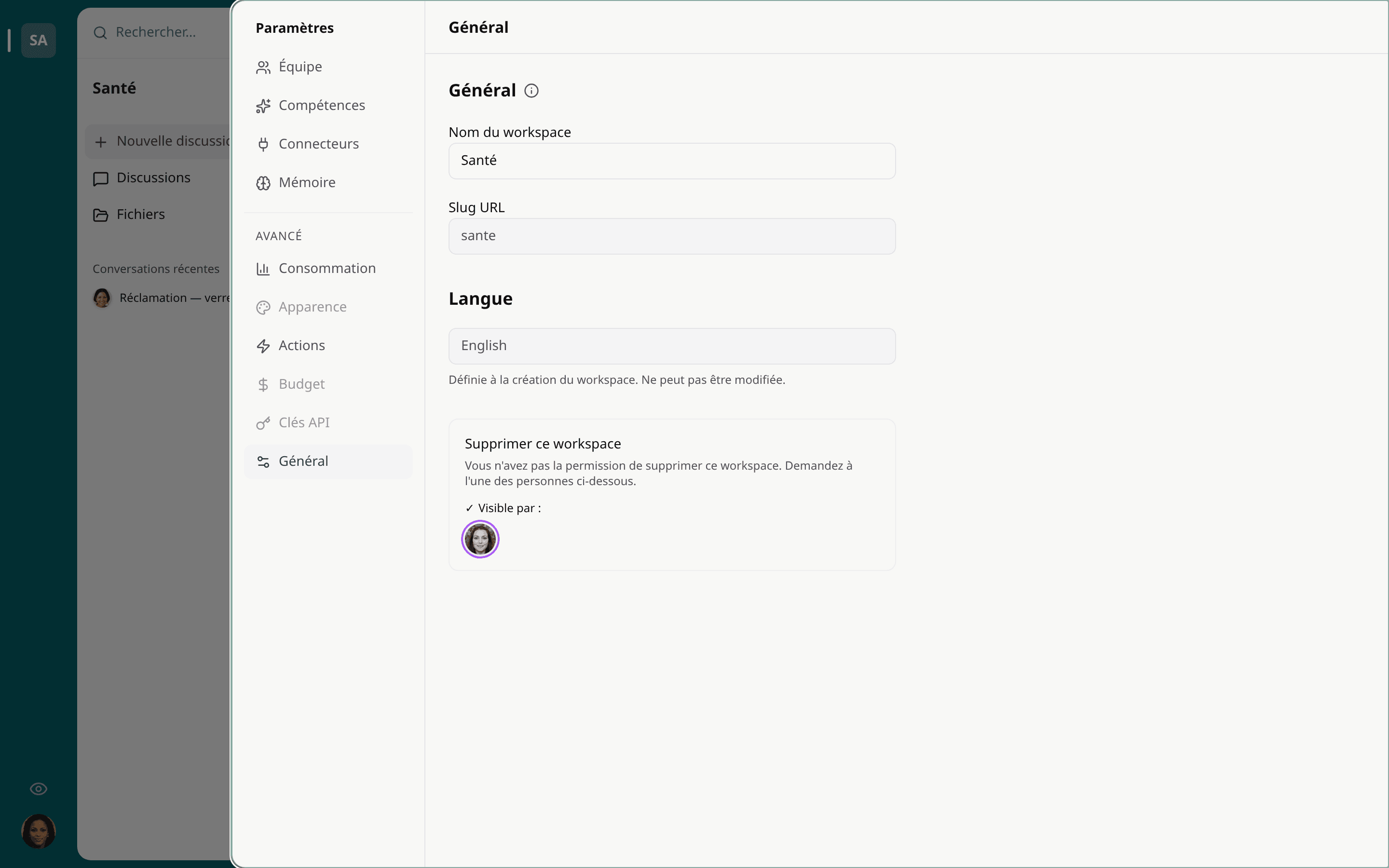
Ce que chacun voit découle de ces permissions, sans autre mystère : l'administrateur a en plus la Zone de danger (Supprimer, Transférer) ; le référent voit le bloc de suppression verrouillé, avec la liste des personnes à solliciter ; l'utilisateur a l'onglet en lecture seule, remplacé par l'explicatif des capacités — qui peut quoi, et vers qui se tourner. C'est le comportement de tout onglet hors de portée d'un rôle, décrit dans le modèle de permissions.
Renommer l'espace
Ouvrez le panneau Réglages de l'espace, puis l'onglet Général sous la rubrique AVANCÉ.
Cliquez dans le champ Nom du workspace et saisissez le nouveau nom. Le nom affiché est mis à jour dans l'interface ; l'adresse (slug), elle, ne bouge pas.
Ce qu'implique une suppression
Supprimer l'espace efface définitivement l'espace et toutes ses données — conversations, fichiers, mémoire, budgets. Il n'y a pas de corbeille. C'est pour cela que l'action est réservée à l'administrateur et confirmée avant d'agir.
Ce qu'implique un transfert
Le transfert déplace l'espace vers une autre organisation dont vous êtes administrateur — le bouton vous dit si aucune n'est éligible. L'espace part entier, mais pas son contexte social :
- Part avec l'espace : les conversations, les fichiers, la mémoire, les budgets — et les skills personnalisées de l'espace, copiées dans l'organisation d'arrivée pour ne pas rester orphelines.
- Est retiré : tous les membres de l'espace, sauf vous. L'équipe appartient à l'organisation d'origine ; dans la nouvelle, vous la recomposez.
- Est révoqué : les clés API propres à l'espace. Elles étaient rattachées à l'organisation d'origine ; l'espace utilisera les clés de la nouvelle, ou de nouvelles clés à lui.
- Peut changer : l'adresse (slug), ajustée automatiquement si une autre la porte déjà dans l'organisation d'arrivée.
Après le transfert, vous êtes redirigé vers l'organisation d'arrivée, directement dans l'espace.
Pour l'organisation d'origine, un transfert se lit comme un départ : l'espace disparaît de sa vue Workspaces et ses membres en perdent l'accès immédiatement. Prévenez l'équipe avant, pas après.
Choisir l’éditeur de documents
Utiliser l’éditeur historique en attendant le correctif
Le nouvel éditeur comporte un défaut qui peut refuser la saisie, même dans un paragraphe Markdown ordinaire sur plusieurs lignes, avec le message « This editor selection crosses an unsupported source island ». Gardez-le désactivé en production en attendant sa correction.
Pour revenir à l’éditeur historique, envoyez une requête authentifiée PATCH /api/workspaces/{id} avec la permission Modifier les paramètres :
{"document_editor_enabled": false}Cette opération désactive ensemble l’éditeur, le contrôle de révision et l’historique des interventions pour les nouvelles opérations. Elle ne supprime ni les fichiers ni les versions déjà conservées. Rechargez les pages ouvertes pour appliquer le changement. Installer une nouvelle version de Brume ne modifie pas à lui seul ce réglage.
Activation expérimentale
L’éditeur de documents est optionnel et désactivé par défaut dans chaque espace. Il apporte l’enregistrement automatique, l’édition rendu/source et les marqueurs de passages IA dans Conversation et Fichiers.
Avec la permission Modifier les paramètres, envoyez une requête authentifiée PATCH /api/workspaces/{id} avec ce corps JSON :
{"document_editor_enabled": true}L’activation capture l’état de référence des fichiers existants et active atomiquement l’éditeur, le contrôle de révision et l’historique des interventions (document_editor_enabled, document_revision_guard_enabled, document_intervention_history_enabled). Ne réglez pas ces indicateurs séparément. Envoyer false désactive les trois ensemble.
Attendez la fin des exécutions d’agent de l’espace avant l’activation. Une exécution en cours, en reprise ou suspendue entraîne une réponse HTTP 409, tout comme une activation concurrente ; réessayez une fois l’exécution terminée ou l’autre activation achevée. Une activation refusée laisse l’espace inchangé.
Aller plus loin
Comprendre l'espace privé
Ce qu'est l'espace personnel d'un membre : un point de vue agrégé sur ses espaces collaboratifs — fichiers, skills et mémoire — sans copier aucune donnée.
Comprendre le modèle de permissions
Comment Brume décide qui peut quoi : deux niveaux de rôle, trois couches de réglage, et ce qui se passe quand elles se rencontrent.