Gérer les espaces de travail
Administration › Workspaces : voir tous les espaces de travail de l'organisation, leur consommation et leurs membres, et en créer un nouveau.
En bref
L'écran Administration → Workspaces répond à deux besoins : voir d'un coup d'œil tous les espaces de travail de votre organisation — leur consommation, leurs membres, leur statut — et en créer un nouveau. Les réglages internes d'un espace déjà créé se font ailleurs, dans son panneau Réglages.
L'écran vit dans la section Administration (/admin), entrée Workspaces de la rubrique Organisation du rail admin. Chaque espace de l'organisation y a sa carte : nom, dépense (comparée au budget s'il y en a un, la barre passe à l'orange à 80 % puis au rouge), et des badges quand quelque chose mérite l'attention — clé API propre à l'espace, connecteurs actifs, skills personnalisées. Les espaces personnels des membres sont comptés à part, sous « Espaces privés » ; un espace dont le créateur invité n'a pas encore rejoint apparaît dans une section « En attente », en pointillés.
Accès : Administrateur. La permission CAN_VIEW_ADMIN ouvre la section /admin et son entrée Administration dans le rail latéral.
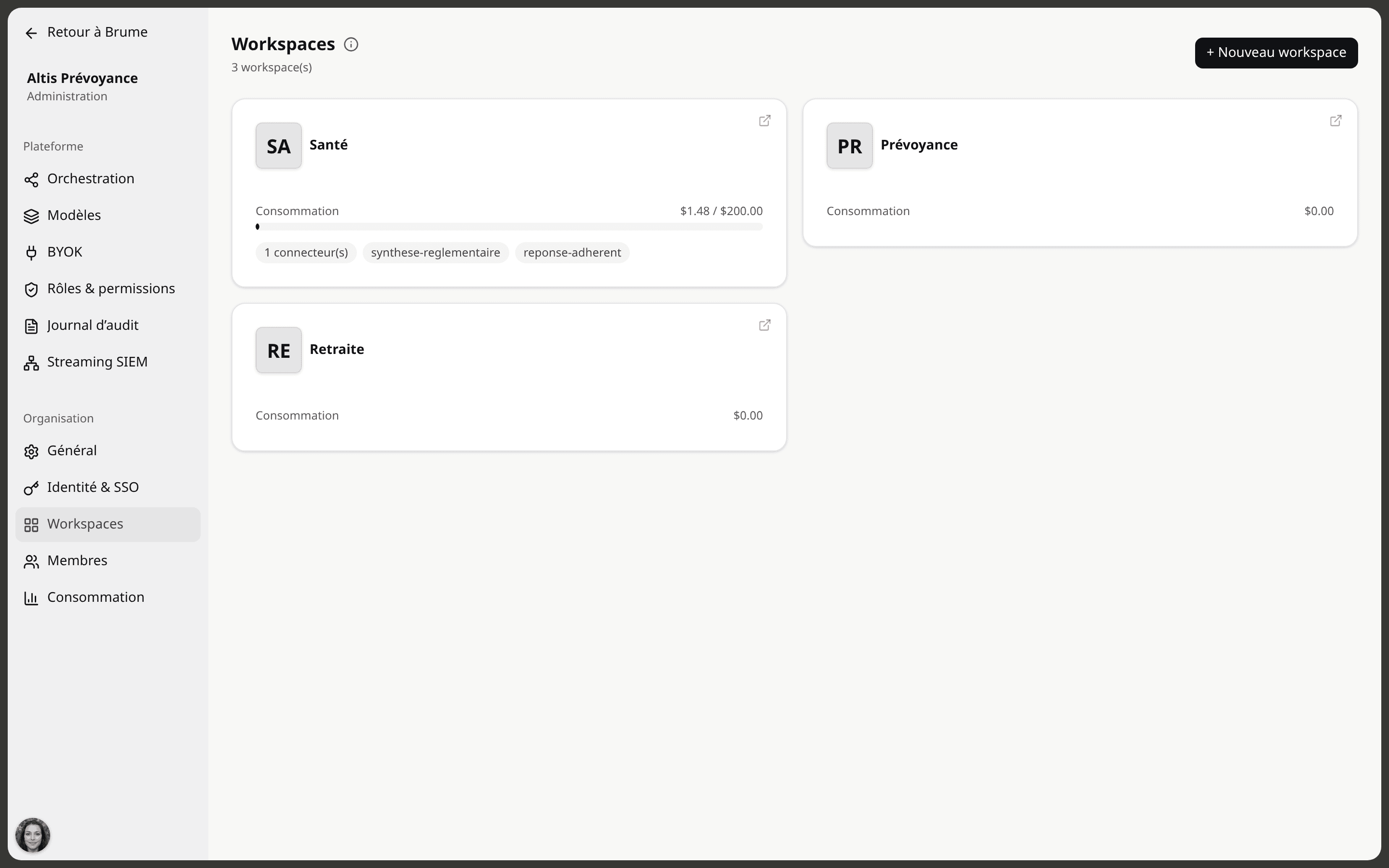
Depuis une carte, deux gestes : l'icône en haut à droite ouvre l'espace, un clic sur le corps de la carte ouvre son panneau de réglages.
Un premier espace privé est créé automatiquement avec votre organisation, rattaché à votre compte administrateur. La grille peut donc afficher « Aucun workspace » alors qu'un espace privé existe déjà — le compteur ne compte que les espaces d'organisation. Le fonctionnement des espaces privés est expliqué dans Comprendre l'espace privé.
Créer un nouvel espace de travail
La création passe par le même parcours guidé que l'onboarding de votre organisation : vous nommez l'espace, le reste est optionnel.
Cliquez sur + Nouveau workspace en haut à droite — ou sur Créez votre premier workspace si la grille est vide. Le parcours guidé s'ouvre, hors de la section Admin.
Saisissez le nom du workspace. Son adresse (slug) en est dérivée automatiquement — minuscules, chiffres et tirets, accents retirés (« Santé » devient sant) : cliquez dessus pour la corriger avant de continuer si elle vous déplaît.
Les étapes Clé API et Budget sont optionnelles : Passer cette étape si la clé de votre organisation suffit et si vous ne fixez pas de budget tout de suite. Les deux se règlent plus tard depuis les réglages de l'espace.
Cliquez sur Terminer. Vous arrivez directement dans le nouvel espace, et sa carte rejoint la vue Workspaces.
Ne confondez pas les deux niveaux : ici, vous créez et survolez les espaces au niveau de l'organisation. Le contenu et la configuration d'un espace existant — équipe, mémoire, skills, connecteurs — se gèrent depuis le panneau Réglages de cet espace, côté Référent.
Aller plus loin
Comprendre l'espace privé
Ce qu'est l'espace personnel d'un membre : fichiers, skills et mémoire agrégés sans copie.
Paramètres généraux du workspace
Nom, adresse, langue — et qui peut supprimer ou transférer un espace.
Membres de l'espace
Composer l'équipe d'un espace, régler les rôles, poser une surcharge.
Nommer l'organisation et l'agent
Écran Administration → Général : le nom du tenant, le nom de marque repris par l'agent dans ses prompts système, et ce que chacun change.
Comprendre l'espace privé
Ce qu'est l'espace personnel d'un membre : un point de vue agrégé sur ses espaces collaboratifs — fichiers, skills et mémoire — sans copier aucune donnée.