Gérer les membres de l'espace
Réglages → Équipe : composer l'équipe d'un espace de travail, régler le rôle de chacun, ouvrir un droit à une seule personne.
En bref
L'onglet Équipe d'un espace répond à trois besoins : faire entrer quelqu'un dans cet espace, régler son rôle Référent ou Utilisateur, et ajuster une permission pour une personne sans toucher aux autres. Le rôle décide des droits par défaut ; la surcharge traite l'exception.
L'onglet vit dans le panneau Réglages de l'espace (icône engrenage, puis onglet Équipe ; l'URL conserve ?panel=settings&tab=team). La liste des membres y est visible pour tout membre de l'espace ; les actions de gestion demandent la permission « Gérer l'équipe », accordée par défaut au Référent.
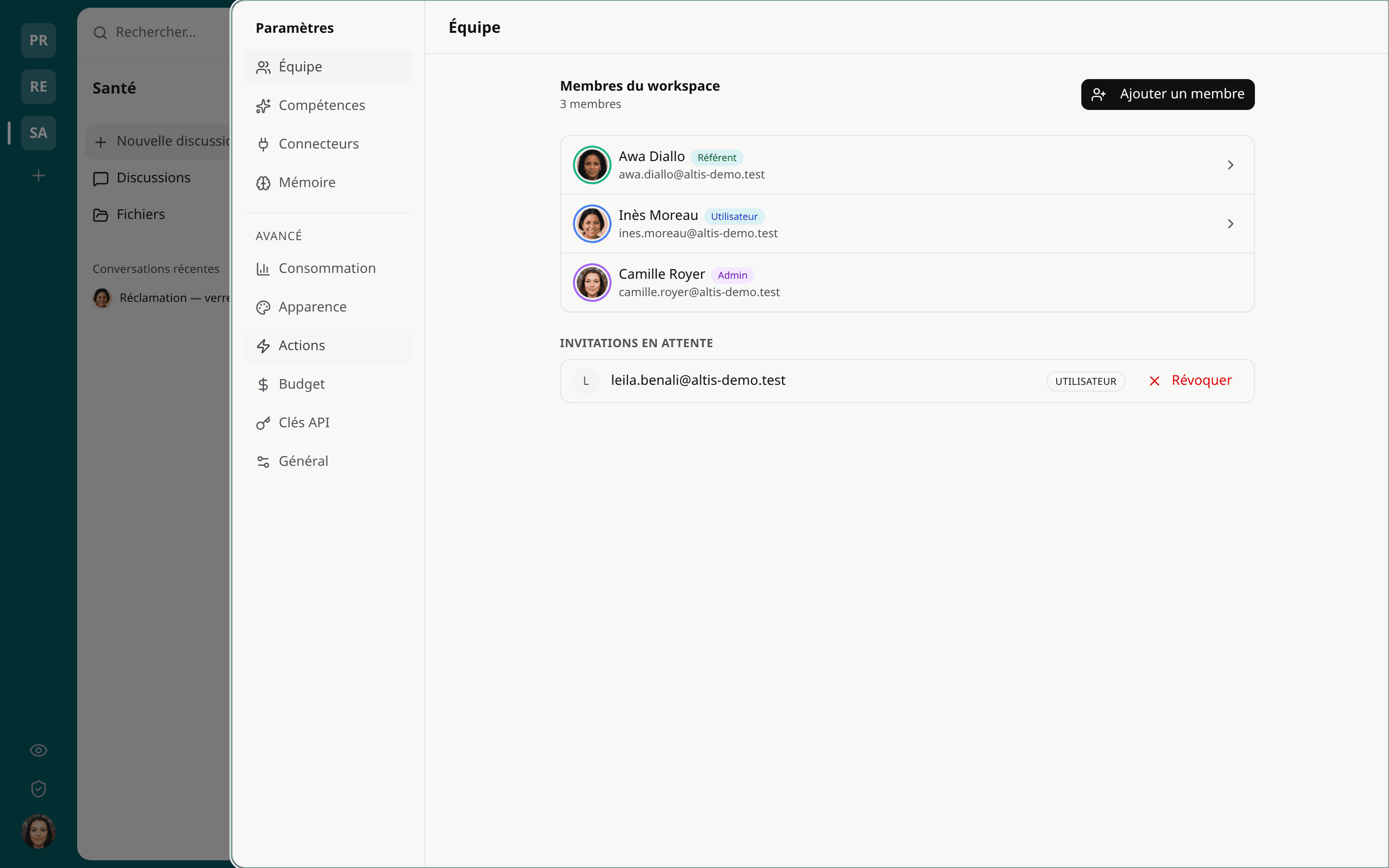
Accès : Référent. La permission CAN_MANAGE_TEAM, accordée par défaut au rôle Référent, affiche les actions de gestion dans Réglages → Équipe.
Le badge Admin marque un membre géré au niveau de l'organisation : sa carte n'est pas modifiable ici. Pour agir sur un administrateur, passez par Administration → Membres. Les deux niveaux de rôle sont expliqués dans Comprendre le modèle de permissions.
Inviter une personne dans l'espace
Appartenir à l'organisation n'ouvre aucun espace : c'est ici qu'une personne entre dans celui-ci, avec le rôle qu'elle y tiendra.
Cliquez sur Ajouter un membre. Le tiroir d'invitation s'ouvre.
Recherchez la personne ou saisissez son adresse email, puis choisissez son rôle dans cet espace : Référent ou Utilisateur.
Validez. La personne apparaît dans « Invitations en attente » jusqu'à son acceptation, puis rejoint la liste des membres avec le rôle choisi. Une invitation en attente se révoque depuis la même liste.
Changer le rôle d'un membre
Le rôle applique d'un coup le jeu de permissions prévu pour l'espace : c'est le bon geste quand la place de la personne change, par exemple quand un Utilisateur prend l'animation de l'espace.
Cliquez sur la carte du membre. Un tiroir d'édition s'ouvre.
Dans la section Rôle, choisissez Référent ou Utilisateur.
Cliquez sur Enregistrer. Le badge du membre reprend le rôle choisi.
Changer le rôle efface les surcharges de permissions de ce membre et rétablit le jeu par défaut du nouveau rôle. C'est un effet voulu du modèle : une surcharge se définit par rapport à un rôle.
Adapter une permission pour une seule personne
La surcharge ouvre ou retire un droit à un membre précis, sans toucher à la matrice de l'organisation ni aux autres membres. C'est l'outil de l'exception : si le même ajustement se répète sur la moitié de l'équipe, réglez plutôt la matrice.
Ouvrez la carte du membre et repérez la matrice placée sous le choix du rôle.
Activez ou désactivez uniquement les permissions nécessaires. Chaque écart avec le rôle porte le badge Personnalisé, et la liste des membres signale la fiche par un badge « +N permissions ».
Cliquez sur Enregistrer. Pour effacer toutes les surcharges d'un membre, utilisez Revenir aux valeurs par défaut, puis enregistrez.
Ce que voit un membre sans droit de gestion
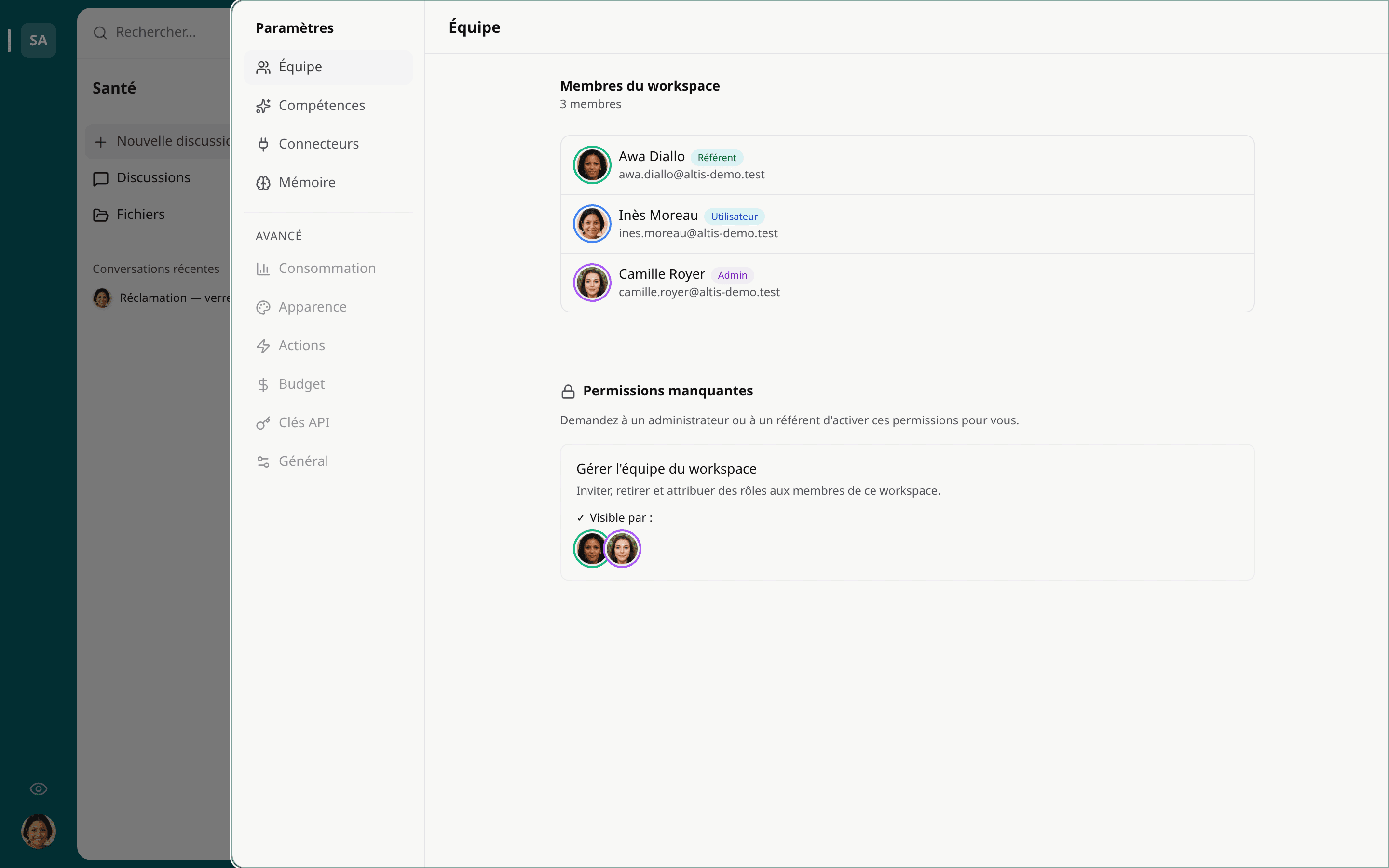
La liste des membres reste consultable par tout membre de l'espace : chacun voit qui compose l'équipe et le rôle de chacun. Les actions de gestion sont masquées, et un encart « Permissions manquantes » nomme les personnes habilitées, pour que la demande parte au bon endroit.
Aller plus loin
Inviter les membres de l'organisation
Administration → Membres : faire entrer quelqu'un dans l'organisation, régler son rôle, transmettre un lien d'invitation, suivre et révoquer.
Définir la matrice de permissions
La valeur exacte de chaque permission, rôle par rôle : les huit permissions d'organisation, la matrice des permissions d'espace, et les règles de l'écran Rôles & permissions.