Inviter les membres de l'organisation
Administration → Membres : faire entrer quelqu'un dans l'organisation, régler son rôle, transmettre un lien d'invitation, suivre et révoquer.
En bref
L'écran Administration → Membres fait entrer les gens dans l'organisation : inviter une personne, avec ou sans envoi d'email, régler son rôle d'organisation, et suivre chaque invitation jusqu'à son acceptation. Le rôle réglé ici vaut pour tout le tenant ; l'accès à chaque espace se donne ensuite, espace par espace.
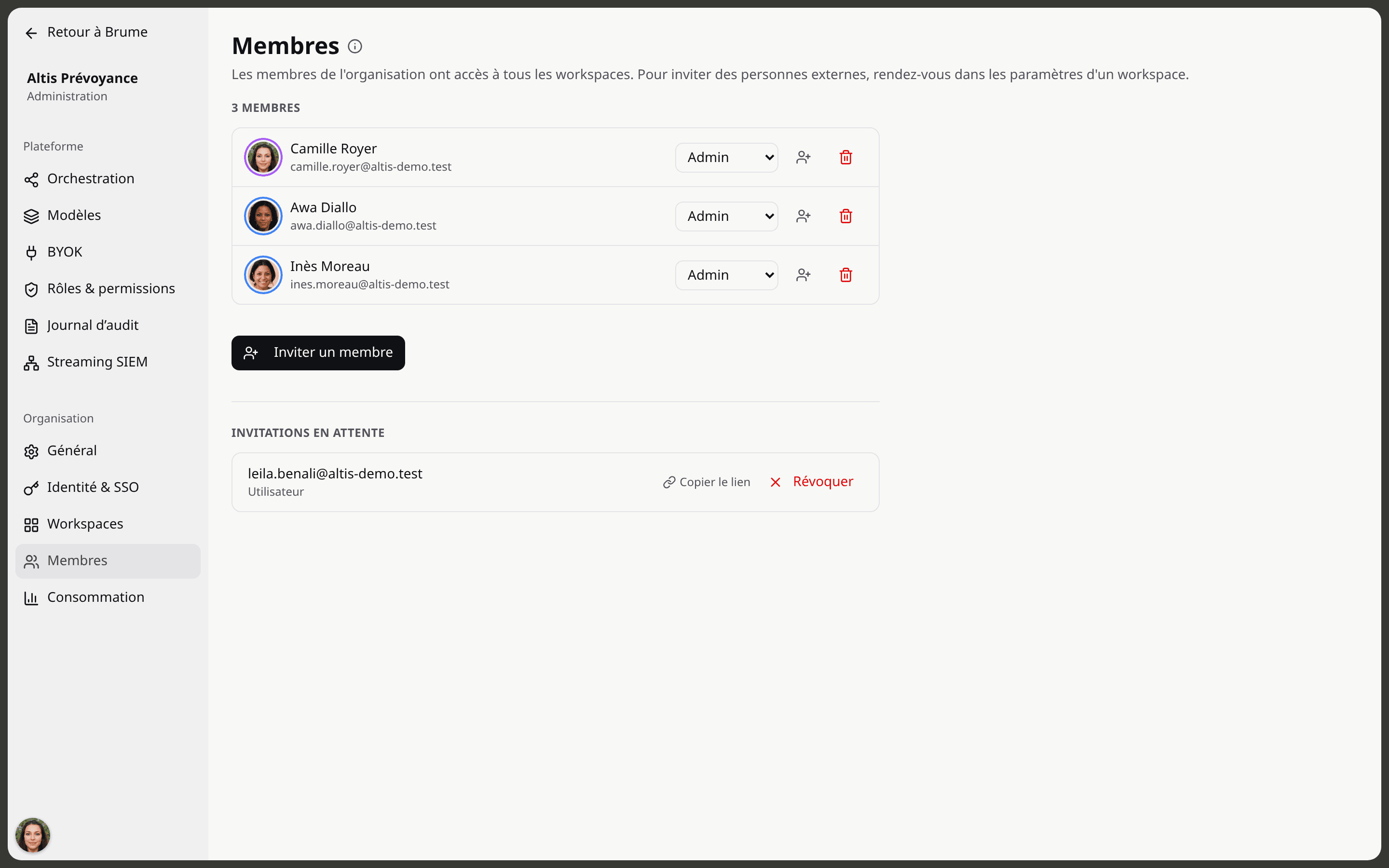
Accès : Administrateur. La section Administration (/admin) est réservée au rôle Admin (permission CAN_VIEW_ADMIN).
Le rôle réglé ici est le rôle d'organisation : Admin, Référent ou Utilisateur. Il est distinct du rôle tenu dans chaque espace de travail. La différence entre les deux, et ce qu'elle implique, est expliquée dans Comprendre le modèle de permissions.
Ce que chacun des trois ouvre, en une ligne :
| Rôle d'organisation | Ce qu'il donne |
|---|---|
| Admin | Toute l'administration du tenant, et toutes les permissions dans tous les espaces. |
| Référent | Voir la consommation du tenant, et rien d'autre de plus qu'un Utilisateur à ce niveau. |
| Utilisateur | Aucun droit d'organisation : seuls comptent ses rôles dans les espaces dont il est membre. |
Les valeurs exactes, permission par permission, sont dans les permissions d'organisation.
Inviter une personne
Le bouton Inviter un membre ouvre un assistant en trois étapes : rechercher, inviter, attribuer les espaces. Quand la personne existe déjà sur l'instance, l'étape d'invitation est sautée.
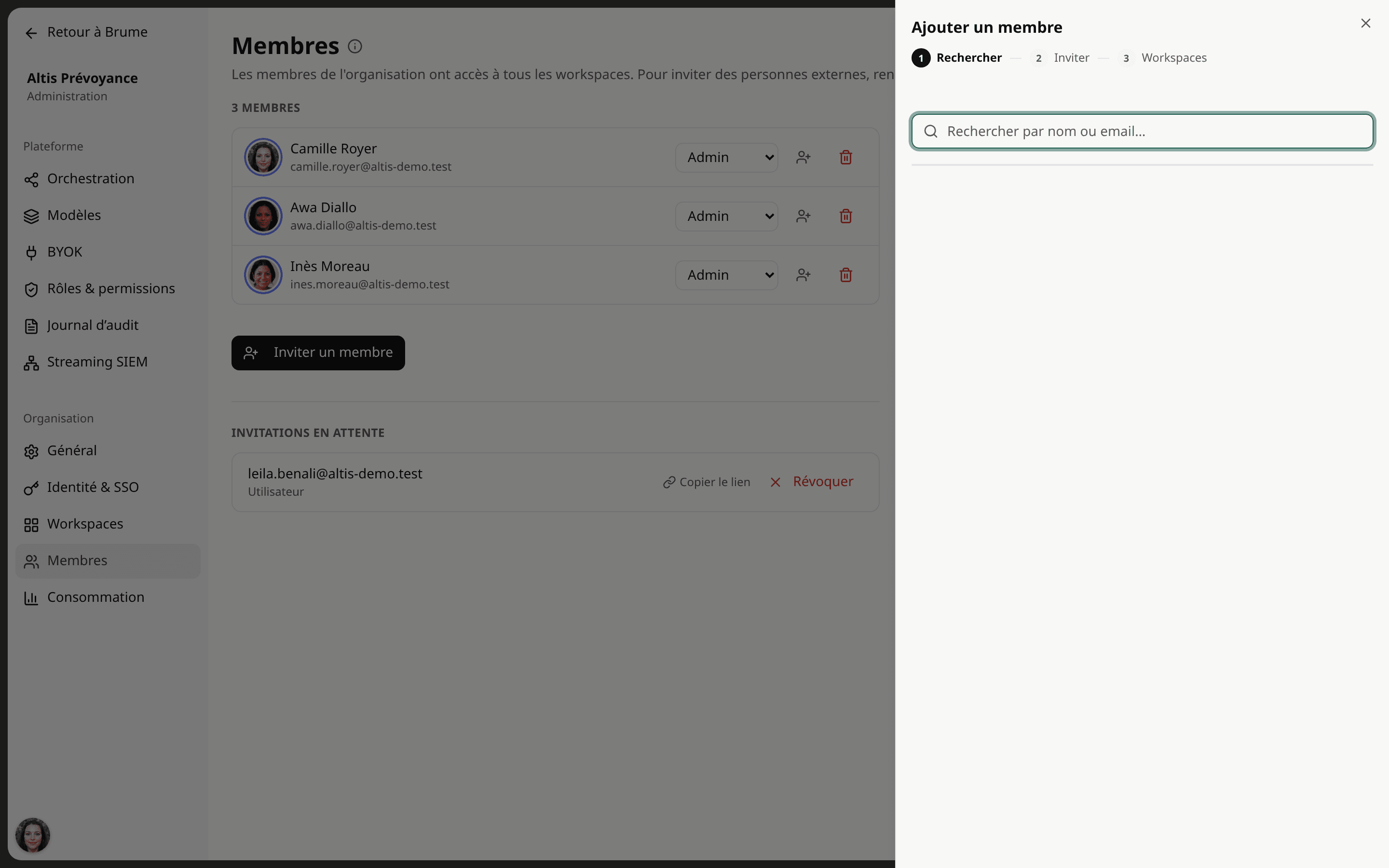
Recherchez la personne par nom ou par email (deux caractères minimum). Si elle apparaît, sélectionnez-la : une invitation déjà en cours porte le marqueur « Pending », et la sélectionner étend cette invitation à de nouveaux espaces. Si personne ne correspond et que la saisie contient @, cliquez sur Invite <email>.
Pour une nouvelle personne, renseignez son nom, choisissez son rôle d'organisation, et laissez cochée Create private workspace si elle doit recevoir un espace personnel. Sans serveur mail, cochez Ne pas envoyer d'email : vous récupérerez un lien à transmettre vous-même.
Attribuez les espaces : choisissez un rôle par défaut (Référent ou Utilisateur), cochez les espaces voulus, puis affinez si besoin le rôle par espace ; une ligne dépliée permet d'ajuster les permissions une à une, chaque écart portant un badge « override ». Pour un rôle Admin, cette étape ne propose rien : un Admin accède à tous les espaces.
Cliquez sur Add. L'invitation apparaît dans la section des invitations en attente.
Transmettre le lien soi-même
Avec Ne pas envoyer d'email, l'assistant termine sur un écran « Lien d'invitation généré » : copiez le lien et transmettez-le par le canal de votre choix. Tant que l'invitation est en attente, le même lien se retrouve dans la liste, via Copier le lien. Côté invité, l'acceptation est décrite dans Créer son compte.
Suivre et révoquer les invitations
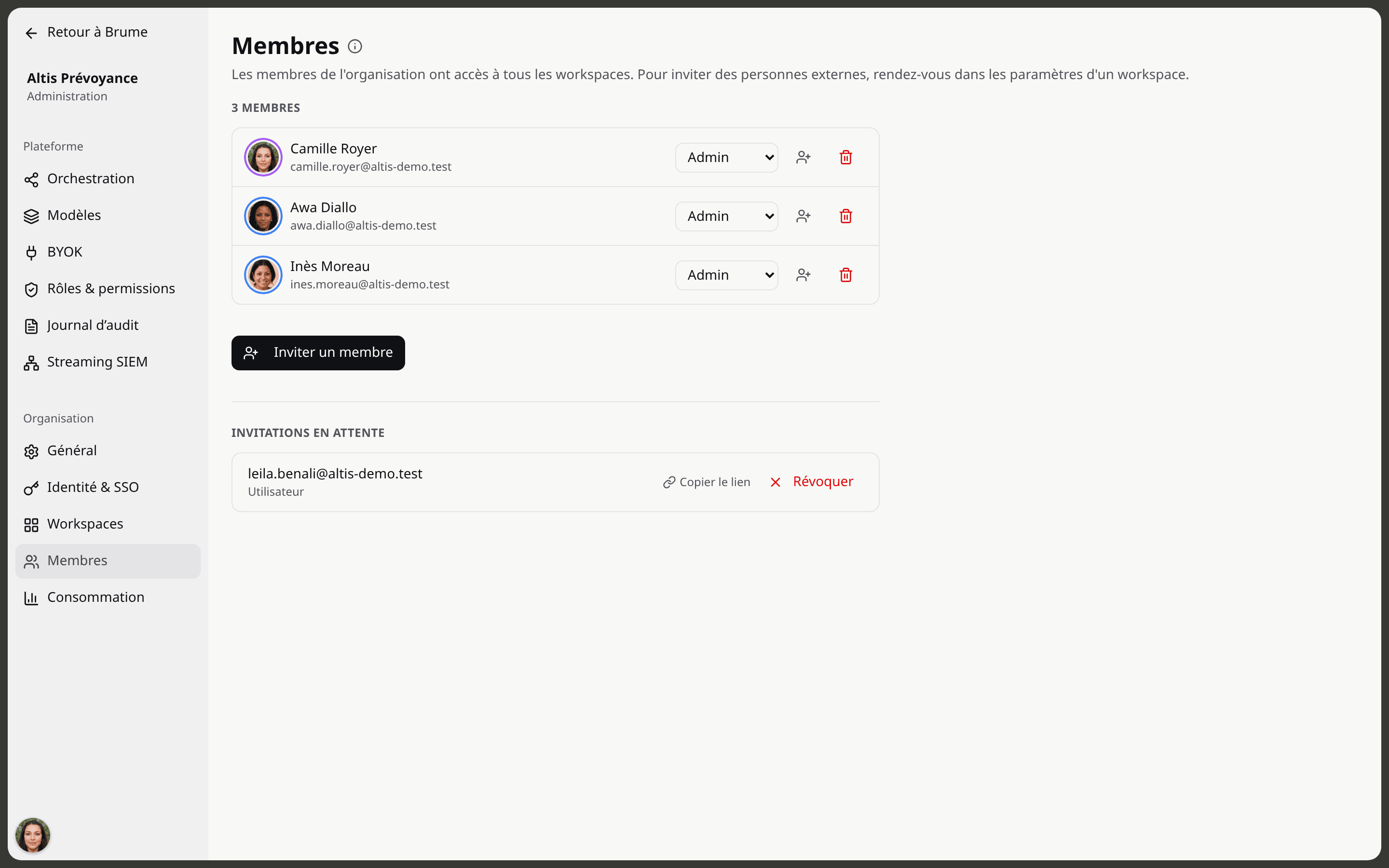
Les invitations émises restent visibles sous la liste des membres jusqu'à leur acceptation, avec l'email et le rôle prévus. Révoquer annule l'invitation : elle disparaît de la liste et son lien cesse de fonctionner.
Changer le rôle d'un membre, ou le retirer
Le sélecteur de rôle de chaque ligne applique le nouveau rôle d'organisation immédiatement. L'icône de suppression retire le membre de l'organisation ; il perd l'accès à ses espaces de travail.
Rétrograder ou retirer le dernier Admin est refusé : l'organisation ne peut pas rester sans administrateur.
Aller plus loin
Comprendre le modèle de permissions
Comment Brume décide qui peut quoi : deux niveaux de rôle, trois couches de réglage, et ce qui se passe quand elles se rencontrent.
Gérer les membres de l'espace
Réglages → Équipe : composer l'équipe d'un espace de travail, régler le rôle de chacun, ouvrir un droit à une seule personne.