Créer son compte
Utiliser les écrans Connexion et invitation pour accéder à Brume ou créer un compte dans une organisation.
En bref
Connectez-vous avec un compte existant, ou ouvrez le lien reçu pour créer votre compte et rejoindre une organisation. L’adresse invitée détermine le compte et ne peut pas être modifiée.
Se connecter
Ouvrez l’écran Connexion de Brume.
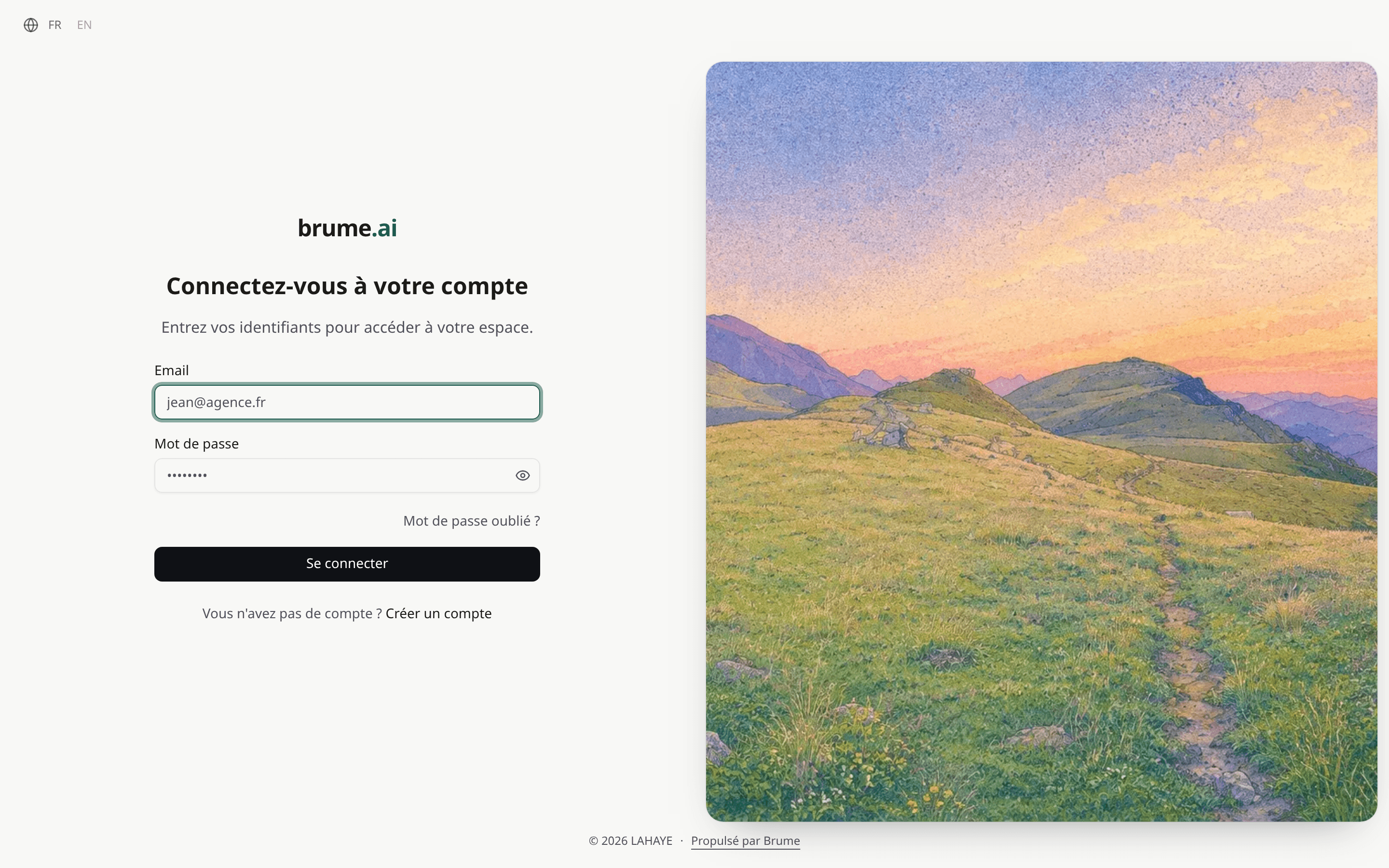
Saisissez l’adresse e-mail de votre compte.
Saisissez votre mot de passe. L’icône en forme d’œil permet de vérifier la saisie.
Cliquez sur Se connecter. Brume ouvre l’organisation courante ou la liste de vos organisations.
Utilisez Mot de passe oublié pour recevoir un code de réinitialisation. Si vous fondez la première organisation de votre instance, suivez plutôt Mise en route.
Accepter une invitation
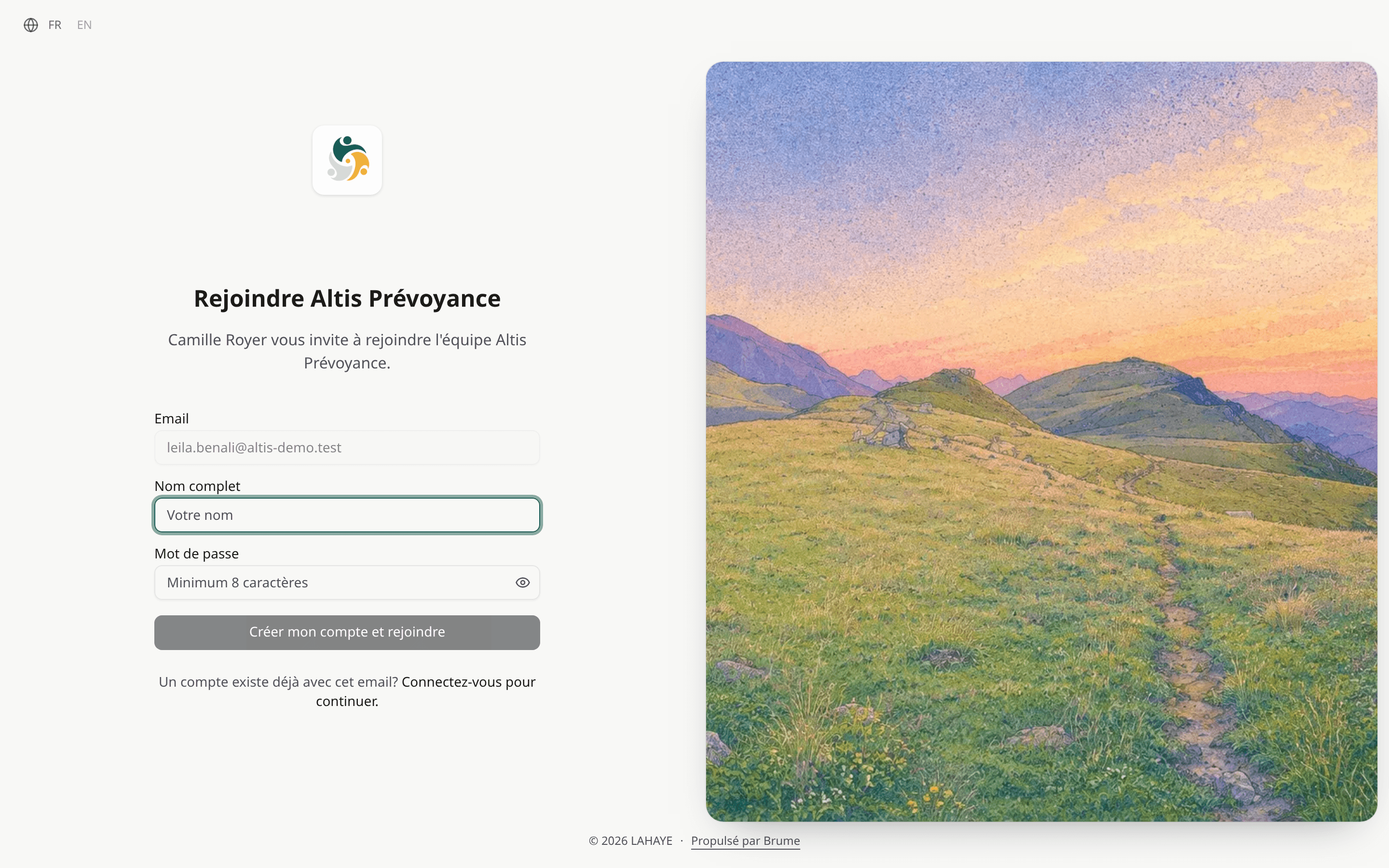
Le lien envoyé par l’organisation ouvre un écran dédié. Il affiche l’organisation — ou le workspace — que vous allez rejoindre et l’adresse e-mail invitée.
Créer un nouveau compte
Ouvrez le lien d’invitation. Vérifiez le nom de l’organisation ou du workspace et l’adresse e-mail préremplie.
Saisissez votre nom complet.
Définissez un mot de passe d’au moins 8 caractères.
Cliquez sur Créer mon compte et rejoindre. Brume crée le compte, applique l’accès prévu par l’invitation et vous redirige.
Un lien invalide ou expiré ne peut pas être accepté. Demandez une nouvelle invitation à l’administrateur de l’organisation ou du workspace.
Utiliser un compte existant
Si un compte existe déjà pour l’adresse invitée, l’écran vous demande de vous connecter. Utilisez cette même adresse et votre mot de passe pour poursuivre le parcours d’invitation.
Créer son organisation
Fonder son organisation sur Brume Cloud : le code d'invitation, le premier compte, le nom et l'adresse de l'organisation, puis l'assistant de mise en route.
Se repérer dans l'interface
L'écran d'accueil après connexion : sidebar, zone de saisie, sélecteur d'espace et navigation différenciée selon votre rôle.