Se repérer dans l'interface
L'écran d'accueil après connexion : sidebar, zone de saisie, sélecteur d'espace et navigation différenciée selon votre rôle.
En bref
Repérez la sidebar, la zone de saisie et le sélecteur d'espace de l'écran d'accueil. Passez d'un espace à l'autre et retrouvez les entrées propres à votre rôle.
Après votre connexion, Brume ouvre un espace de travail vide prêt à recevoir votre première demande. Cet écran est le point de départ de toute conversation. Sa structure reste la même quel que soit votre rôle, mais les entrées disponibles changent selon ce que vous avez le droit de faire.
L'écran d'accueil
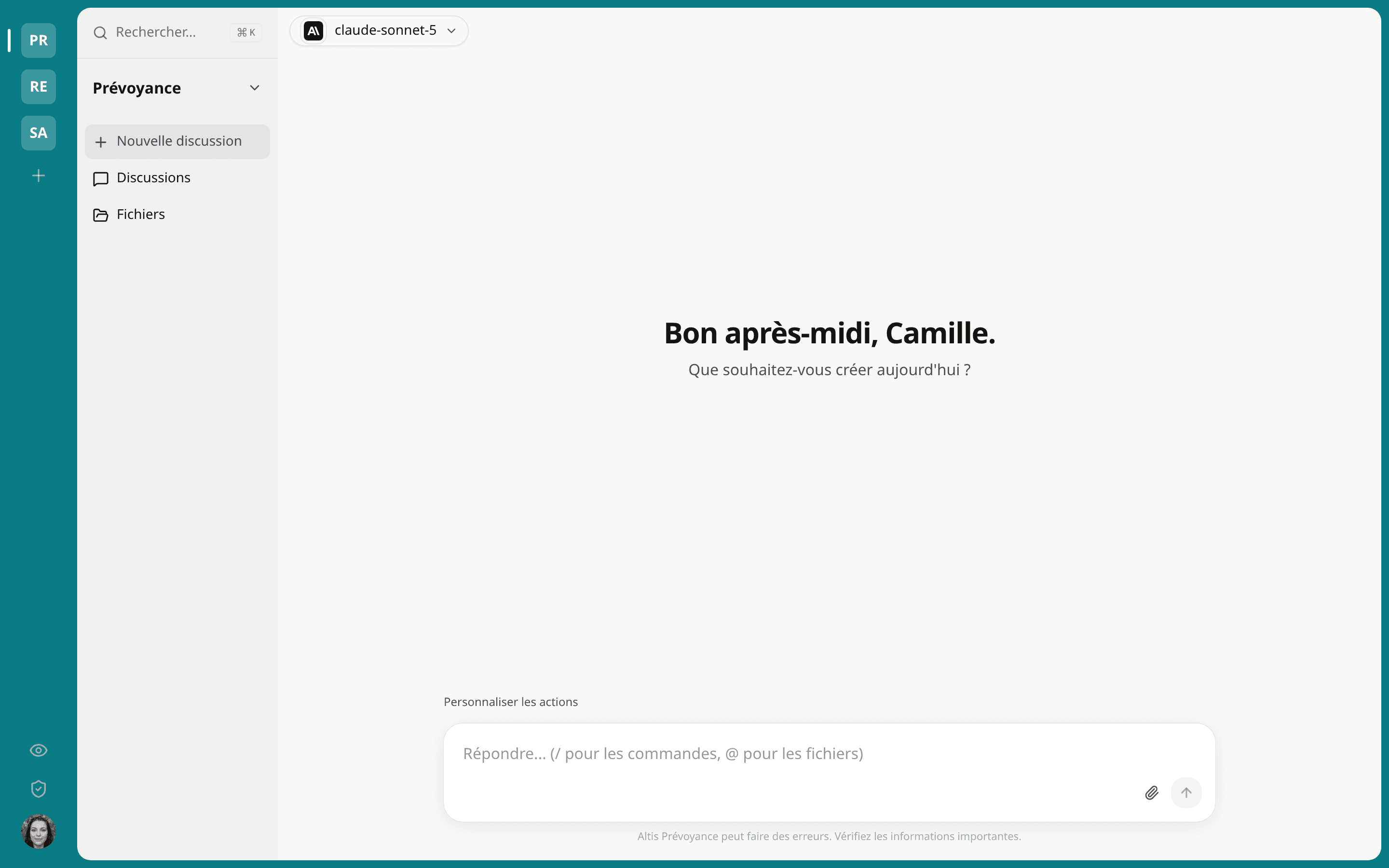
La capture ci-dessus montre l'accueil tel qu'une administratrice le voit dans un espace fraîchement créé. Les trois zones principales (sidebar à gauche, salutation au centre, zone de saisie en bas) sont communes aux trois profils.
Ce que vous voyez
| Zone | Rôle |
|---|---|
| Rail de gauche (icônes) | Logo de l'organisation, bouton + (nouvel espace), icônes utilitaires (vue, sécurité), votre avatar en bas |
| Sélecteur d'espace | Nom de l'espace courant (par exemple « Altis Prévoyance », « Santé »…) avec un chevron qui ouvre le menu des espaces et des Réglages |
| Barre de recherche | Champ « Rechercher… » (raccourci ⌘K) pour retrouver une discussion ou un fichier |
| Sidebar | Entrées de navigation : Nouvelle discussion, Discussions, Fichiers, puis vos discussions récentes |
| Salutation | « Bonjour », « Bon après-midi » ou « Bonsoir » selon l'heure, suivi de votre prénom, et la question « Que souhaitez-vous créer aujourd'hui ? » |
| Zone de saisie | Champ central « Répondre… (/ pour les commandes, @ pour les fichiers) » avec un bouton trombone (joindre un fichier) et un bouton d'envoi |
| Barre de starter actions | Ligne « Personnaliser les actions » au-dessus de la saisie, vide tant qu'aucune action de démarrage n'est définie |
Tant qu'aucune clé API n'est configurée (ni clé d'organisation, ni clé propre à l'espace), Brume ne peut interroger aucun modèle et l'envoi de messages reste bloqué. Un rappel « Aucune clé API configurée » s'affiche alors dans la liste Discussions de l'espace, avec un lien pour la configurer. Seul l'administrateur configure les clés.
Ce que vous pouvez faire
Saisissez votre demande dans le champ central, puis envoyez avec le bouton flèche ou la touche Entrée. Brume crée une nouvelle discussion et commence à répondre.
Cliquez sur une starter action (si votre référent en a défini) pour lancer une discussion déjà pré-remplie avec une intention précise.
Cliquez sur le bouton trombone pour joindre un fichier à votre demande avant de l'envoyer.
Tapez / dans la saisie pour ouvrir les commandes, ou @ pour insérer un fichier de l'espace.
La sidebar
La sidebar regroupe la navigation de l'espace courant. Les trois premières entrées sont fixes, suivies de l'historique de vos discussions récentes.
| Entrée | Rôle |
|---|---|
| Nouvelle discussion | Repart d'un écran vide pour démarrer une conversation neuve |
| Discussions | Liste toutes les discussions de l'espace auxquelles vous avez accès |
| Fichiers | Ouvre la bibliothèque de fichiers de l'espace |
| Discussions récentes | Vos dernières conversations, sous les entrées fixes |
Le sélecteur d'espace et les Réglages
En haut de la sidebar, le nom de l'espace courant est cliquable. Le chevron ouvre un menu qui liste les espaces auxquels vous avez accès et donne l'entrée vers les Réglages.
Cliquez sur le nom de l'espace (ou son chevron) en haut de la sidebar pour ouvrir le menu.
Cliquez sur un autre espace de la liste pour basculer dessus. Brume mémorise votre dernier espace actif.
Ouvrez les Réglages depuis ce même menu. Les onglets affichés dépendent de vos droits sur l'espace : un utilisateur n'y voit que la lecture seule de certains onglets, le référent et l'administrateur en voient davantage.
Les onglets de Réglages visibles dans le menu correspondent exactement à ce que votre rôle vous autorise à ouvrir. Un onglet verrouillé n'apparaît pas. Seul l'administrateur configure l'apparence, les budgets et les clés API.
La hiérarchie : organisation, espaces, conversations
Brume s'organise sur trois niveaux emboîtés.
| Niveau | Ce que c'est |
|---|---|
| Organisation | Votre entité (le tenant) : l'ensemble des membres, des espaces et de la configuration globale |
| Espace de travail | Un périmètre de travail au sein de l'organisation (« Mon espace », un espace d'équipe partagé…) avec ses propres discussions, fichiers et droits |
| Conversation | Un échange précis avec Brume, rattaché à un espace |
Le rail de gauche permet de passer d'un espace à l'autre, la sidebar navigue dans l'espace courant, et la zone centrale ouvre ou poursuit une conversation.
Trois profils, trois interfaces
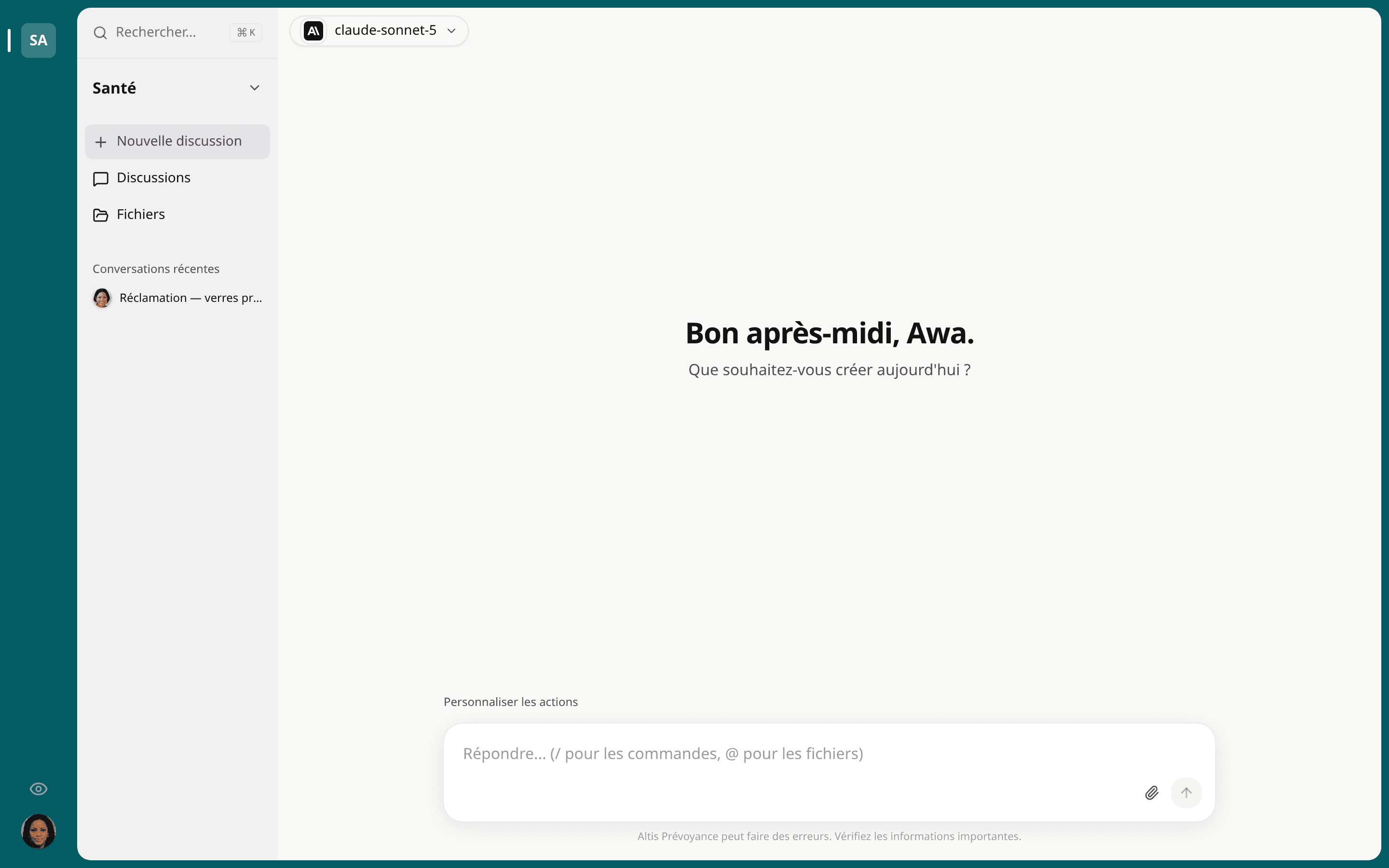
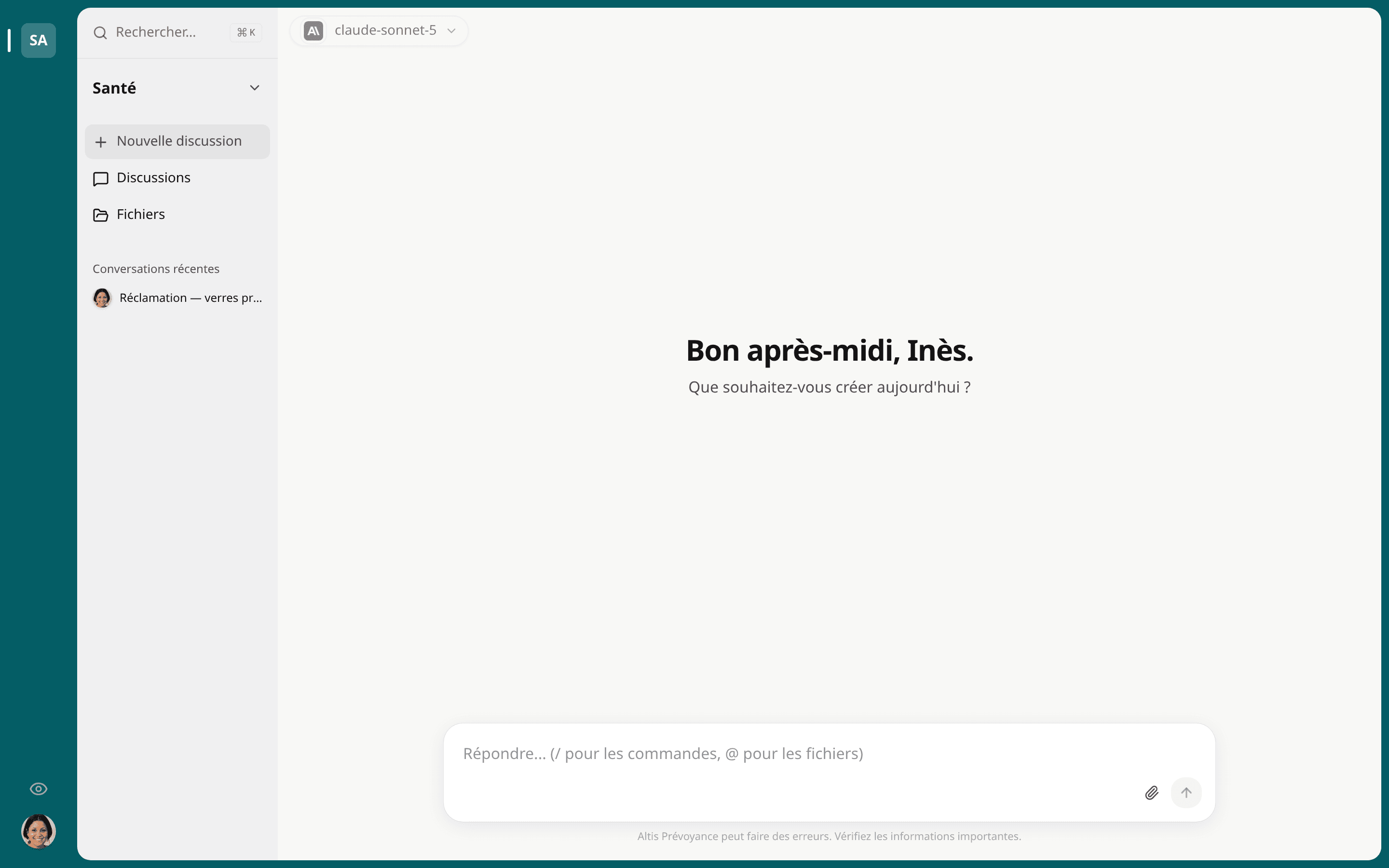
L'interface est identique dans sa structure mais les entrées disponibles dépendent de votre profil. Les captures ci-dessous montrent le même espace partagé vu par un référent puis par un utilisateur : mêmes briques, sans section Admin.
Entrées de sidebar par profil
| Entrée | Utilisateur | Référent | Admin |
|---|---|---|---|
| Nouvelle discussion | Oui | Oui | Oui |
| Discussions | Oui | Oui | Oui |
| Fichiers | Oui | Oui | Oui |
| Sélecteur d'espace | Oui | Oui | Oui |
| Réglages (onglets de base) | Lecture seule | Oui | Oui |
| Réglages (onglets avancés : skills, RAG, connecteurs, budgets) | Non | Selon permissions | Oui |
Section Admin (/admin) | Non | Non | Oui |
| Apparence, budgets, clés API | Non | Non | Oui |
Seul l'administrateur dispose de la section /admin (membres, rôles, permissions, branding, clés API).
Le rôle d'espace prime sur le rôle d'organisation
Votre rôle se définit au niveau de chaque espace de travail. Un membre qui est utilisateur dans l'organisation peut être référent sur un espace précis. C'est le rôle attribué sur l'espace courant qui détermine ce que vous voyez et pouvez faire à l'écran.
Si votre interface change d'un espace à l'autre, c'est normal : vous n'avez pas forcément le même rôle partout. Vérifiez l'espace courant dans le sélecteur en haut de la sidebar.