Poser une question à l'agent
Envoyer une demande, suivre la génération et l'arrêter, poursuivre l'échange, puis retrouver, renommer ou supprimer une conversation.
En bref
Écrivez votre demande dans le composer et envoyez : la réponse s'écrit sous vos yeux, vous pouvez l'arrêter et enchaîner. Chaque conversation reste dans « Discussions », où vous la retrouvez, la renommez ou la supprimez. Le modèle qui répond est nommé en haut à gauche et se change depuis là.
Le chat est l'écran de tous les jours. Vous y posez une demande, Brume la traite en s'appuyant sur les fichiers et les compétences de l'espace, puis répond. Cette page couvre un cycle complet — envoyer, suivre, poursuivre — puis la vie de la conversation une fois l'échange terminé.
L'écran est le même pour les trois profils. Les amorces @ et / sont ouvertes à tous ; ce que / propose dépend des compétences que votre Référent a activées.
Envoyer une demande
Écrivez dans le champ en bas de l'écran, puis Entrée (ou le bouton d'envoi). Le trombone joint un document à la demande elle-même, pour une pièce que vous ne voulez pas déposer durablement dans l'espace.
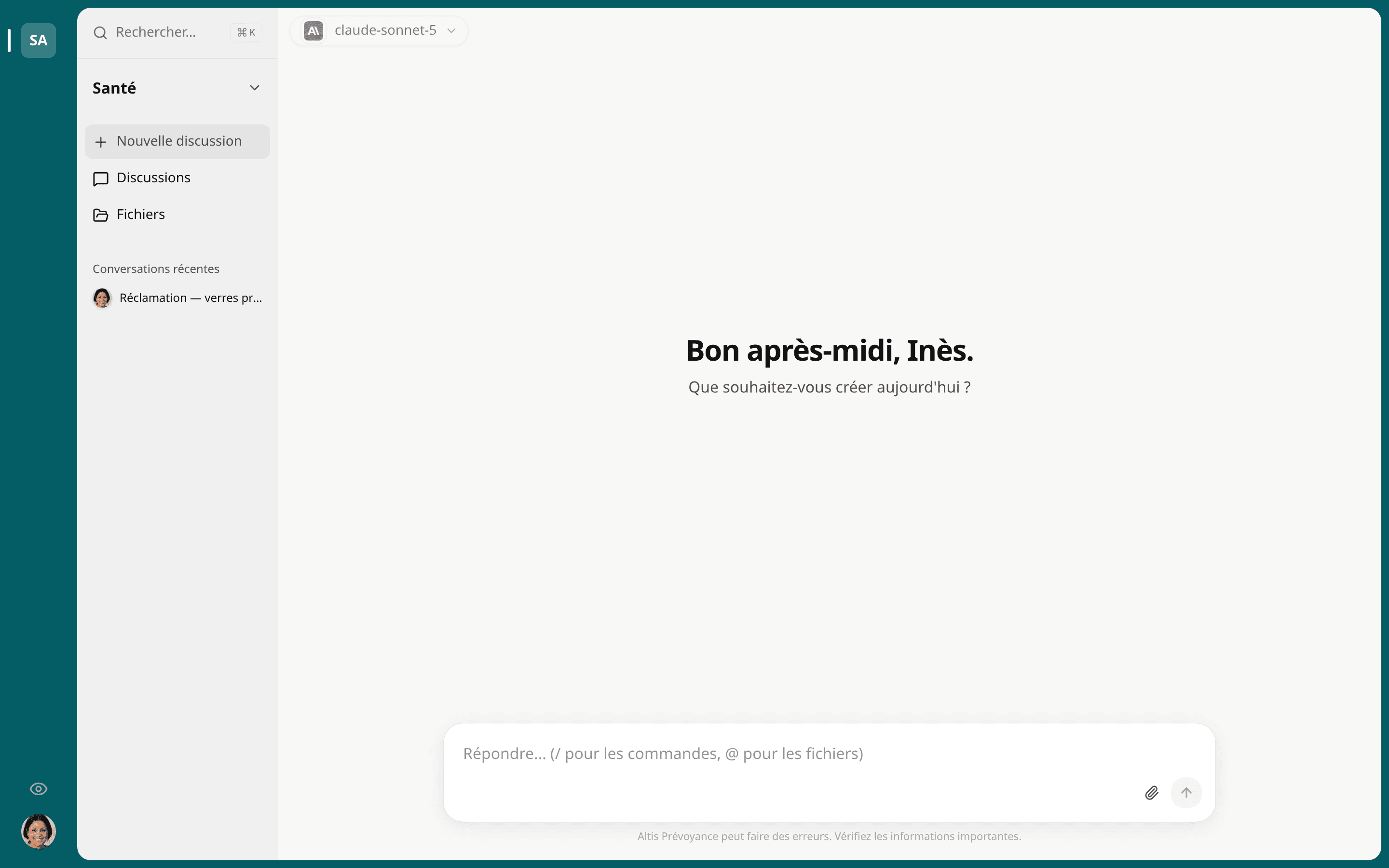
Deux caractères ouvrent un menu directement dans la saisie, et c'est par eux que passe tout le contexte de votre demande :
| Amorce | Ce qu'elle fait | Où c'est détaillé |
|---|---|---|
@ | Pointe un fichier indexé de l'espace pour que Brume s'appuie dessus | Déposer des fichiers et les rendre interrogeables |
/ | Lance une compétence, c'est-à-dire une action préparée à l'avance | Lancer une skill et mentionner un fichier |
Sur un espace encore vide, des actions rapides posées par votre Référent préremplissent une demande type d'un clic — un point de départ, pas une contrainte.
Sans clé API configurée, votre demande part mais aucune réponse n'est produite. Si vos messages restent muets, c'est la première chose à vérifier : voir Clés API et le parcours d'onboarding.
Suivre la génération, et l'arrêter
La réponse s'écrit au fil de l'eau. Avant elle, Brume affiche ce qu'il est en train de faire — « Recherche de compétences », « Lecture de tel fichier » — avec un compteur de temps. Ce déroulé est la seule façon de voir sur quoi la réponse se construit, et donc de repérer tôt qu'elle part sur une mauvaise piste.
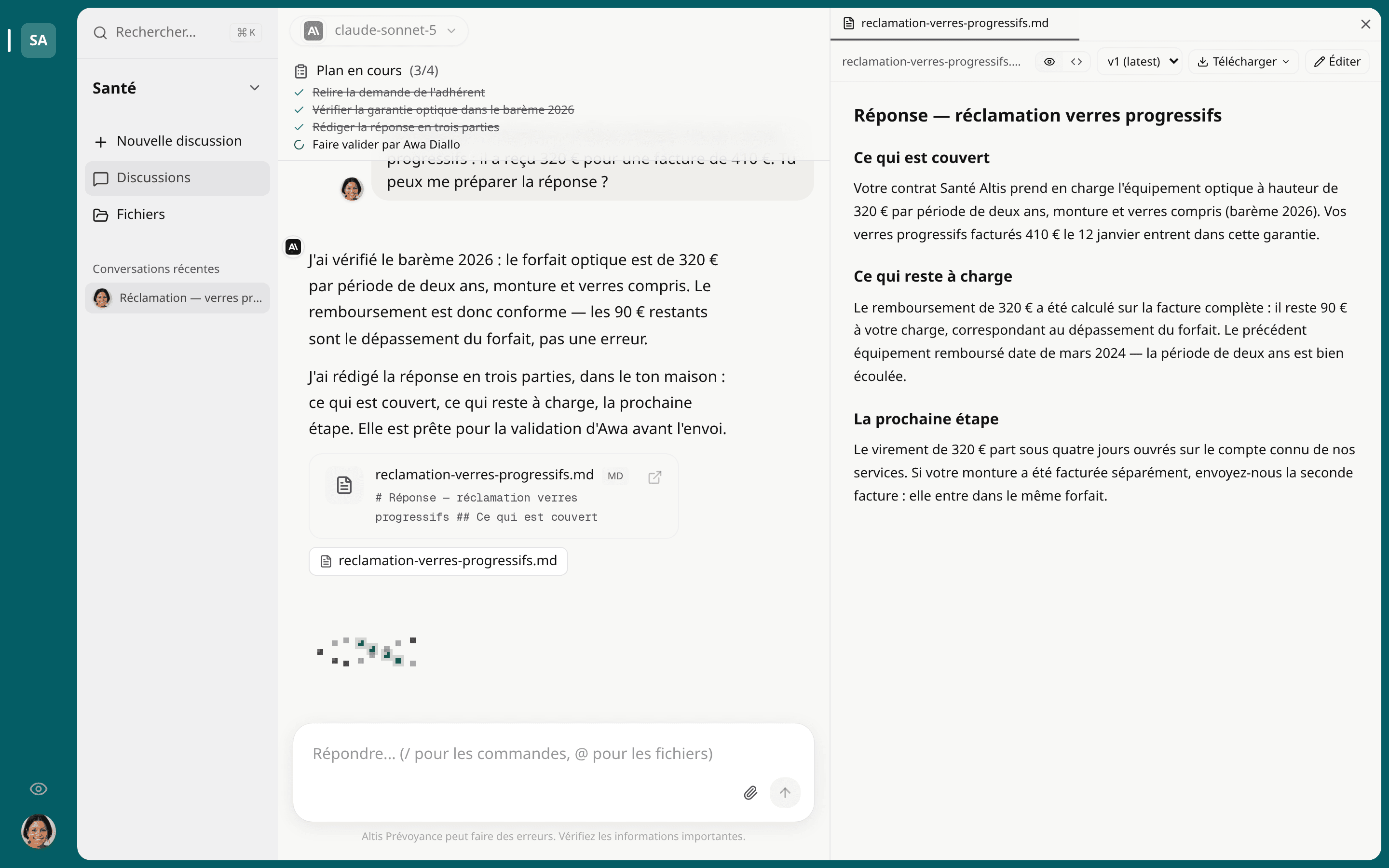
Le bouton d'envoi devient un bouton d'arrêt pendant la génération. Cliquez-le dès que la réponse dérive : vous récupérez la main immédiatement, et ce qui a déjà été écrit reste dans le fil pour que vous puissiez reformuler à partir de là.
L'agent peut aussi vous poser une question intermédiaire au lieu de deviner. Votre réponse s'insère dans le fil et le travail reprend là où il s'était arrêté.
Poursuivre l'échange
Une fois la réponse posée, le composer reste en bas : le message suivant garde tout le contexte de l'échange. C'est ce qui rend une conversation plus efficace qu'une suite de demandes isolées — inutile de redonner à chaque tour les fichiers ou les consignes déjà mentionnés.
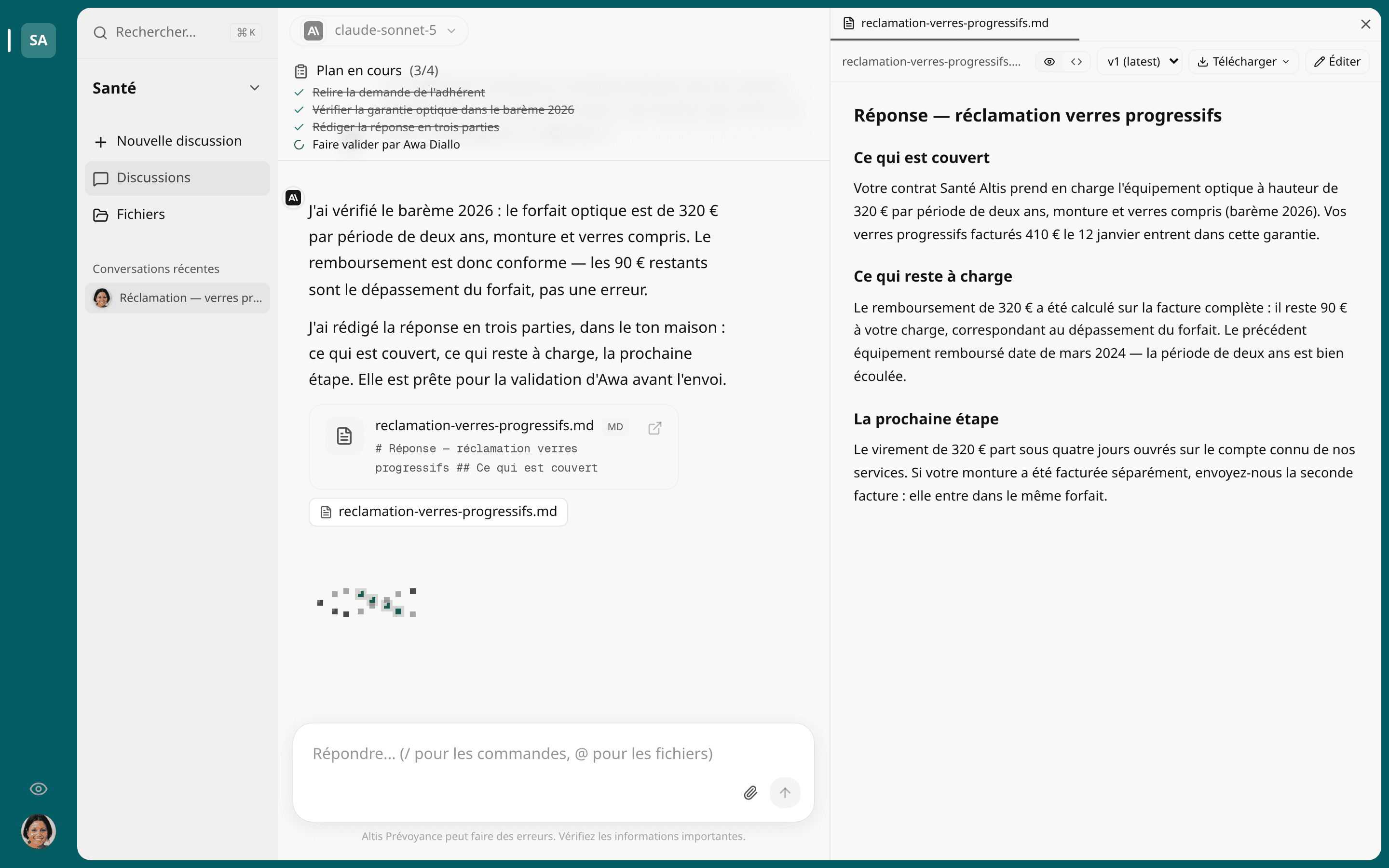
La réponse est rendue en markdown — titres, listes, blocs de code — et se copie en la survolant. Ce que l'agent produit comme livrable (un document, un plan) n'est pas noyé dans le texte : voir Suivre les tâches et récupérer les livrables.
Choisir le modèle qui répond
Le nom du modèle est affiché en haut à gauche de la zone de chat, et chaque réponse porte sous elle l'attribution du modèle qui l'a produite. Vous pouvez en changer si la permission vous en est accordée : voir Choisir le modèle qui répond.
Retrouver, renommer, supprimer une conversation
Rien ne se perd : chaque conversation est enregistrée dès le premier message.
- La retrouver. Les dernières apparaissent sous « Conversations récentes » dans la barre latérale. « Discussions » ouvre la liste complète, avec un champ de recherche sur les titres.
- Son titre. Après quelques échanges, Brume nomme lui-même la conversation à partir de son contenu. Vous pouvez le remplacer : Renommer dans le menu de la conversation, ou un double-clic sur son titre dans la barre latérale. Un titre que vous avez posé n'est plus jamais réécrit automatiquement.
- La supprimer. Supprimer dans le même menu, après confirmation. La suppression est définitive et ne se rattrape pas. Depuis « Discussions », une sélection multiple permet d'en supprimer plusieurs d'un coup.
Il n'y a ni épinglage, ni archivage : une conversation est vivante ou supprimée.
Intervenir dans la conversation d'un collègue
Les conversations d'un espace sont visibles par ses membres : vous pouvez ouvrir celle d'un collègue en lecture. Y écrire est autre chose — c'est l'intervention, ouverte par la permission « Intervenir dans les chats », accordée par défaut au Référent et à l'Admin (voir Rôles et permissions). Vos messages sont alors marqués comme tels dans le fil.
L'intervention sert à reprendre un travail en cours, débloquer quelqu'un, ou relire une session à plusieurs — sans avoir à se repasser des copies d'écran.
Aller plus loin
Choisir le modèle qui répond
Changer le modèle d'une conversation, et comprendre pourquoi un modèle est indisponible.
Suivre les tâches et récupérer les livrables
Ce que l'agent produit pendant qu'il travaille, et où le récupérer.
Comprendre le filtre souverain
Ce qui se passe quand une donnée sensible s'apprête à partir vers le modèle.
Ouvrir une organisation
Monter une organisation Brume de zéro : compte fondateur, clé du fournisseur de modèles, rôles, équipe et première skill.
Choisir le modèle qui répond
Changer le modèle d'une conversation depuis le chat : où se trouve le sélecteur, quand le choix prend effet, pourquoi un modèle est grisé, et qui a le droit d'en changer.