Suivre les tâches et récupérer les livrables
Suivre un plan multi-étapes de l'agent et récupérer les documents qu'il produit : panneau de tâches et fichiers générés.
En bref
Suivez le plan d'action de l'agent étape par étape, et ouvrez chaque document qu'il produit dans le panneau dédié. Téléchargez-le, éditez-le, ou mentionnez-le dans la discussion suivante.
Sur une demande complexe, l'agent affiche son plan d'action étape par étape, et quand il produit un document, il le présente comme un fichier généré que vous pouvez ouvrir et enregistrer dans vos fichiers.
Disponible pour les trois profils (utilisateur, référent, administrateur). Ces deux panneaux s'affichent dans le fil de discussion, au même endroit pour tout le monde.
Ces panneaux n'apparaissent pas à chaque message. Ils dépendent de la réponse du modèle : le suivi de tâches apparaît quand l'agent décide de planifier, le fichier généré quand il produit un document. Une réponse simple s'affiche en texte normal, sans aucun de ces panneaux.
Le suivi de tâches (todos)
Quand votre demande nécessite plusieurs étapes, l'agent peut découper le travail en sous-tâches. Dans le fil, un chip « Plan mis à jour » signale chaque mise à jour du plan : cliquez dessus pour ouvrir la modale « Plan de tâches » qui liste les étapes et leur avancement.
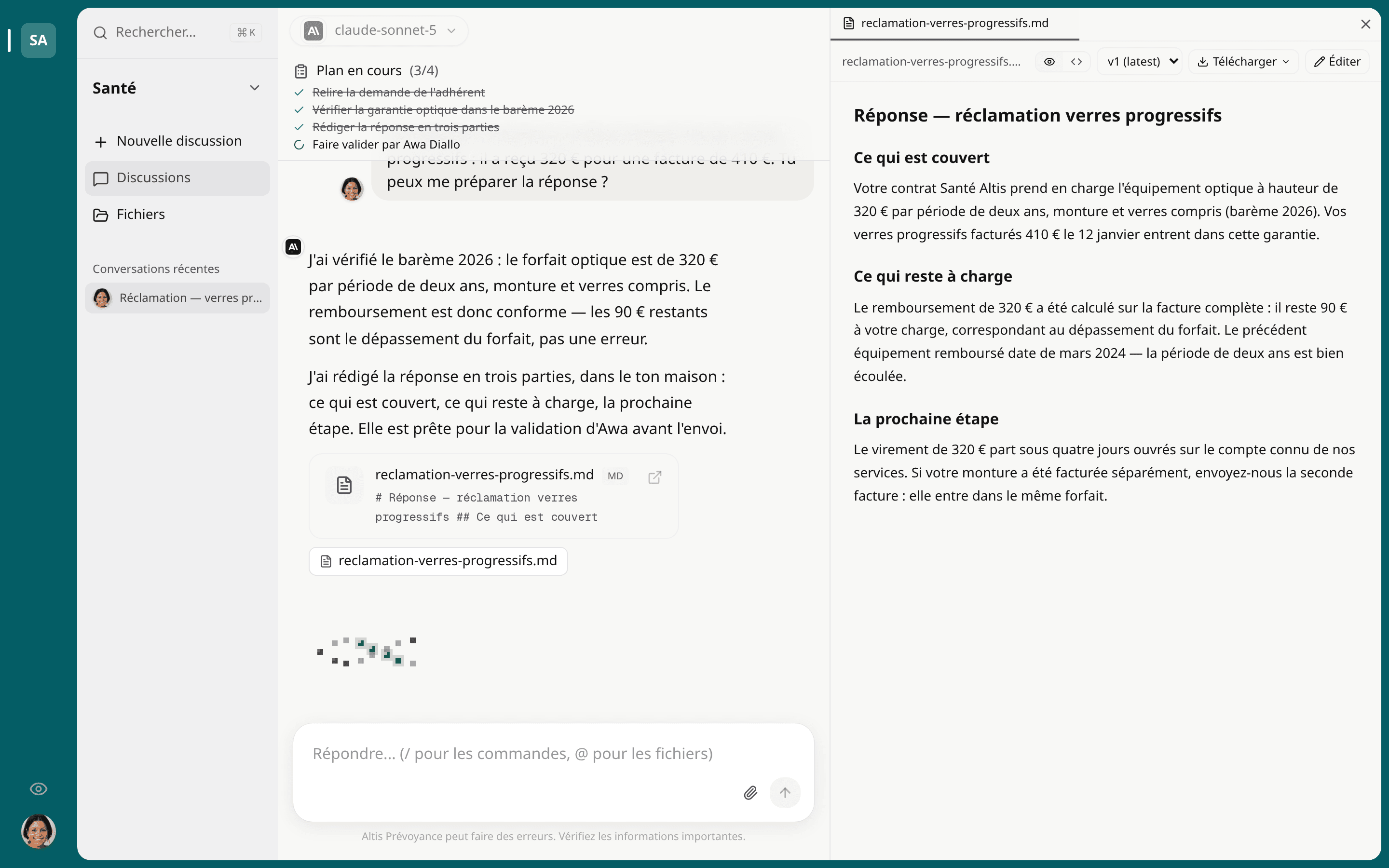
Ce que vous voyez
| Zone | Rôle |
|---|---|
| Chip « Plan mis à jour » | Dans le fil de discussion, signale que l'agent a créé ou mis à jour son plan. Un clic ouvre la modale. |
| Modale « Plan de tâches » | Le découpage de votre demande en étapes successives, avec une coche par tâche terminée. |
| Dépliant « N étapes » | Dans le fil, déplie la chronologie d'exécution des étapes (distincte de la modale). |
| Réponse progressive | Le texte de l'agent qui se complète au fil de l'avancement, dans le fil de discussion. |
Ce que vous pouvez faire
Formulez une demande qui implique plusieurs étapes (par exemple un plan suivi de son exécution). L'agent décide alors de la décomposer et affiche le chip « Plan mis à jour » dans le fil.
Cliquez sur le chip pour ouvrir la modale « Plan de tâches » et suivre l'avancement : chaque sous-tâche reçoit sa coche à mesure que l'agent progresse. Fermez la modale avec la croix.
Lisez la réponse qui se construit dans le fil. Le texte se complète progressivement, sans que vous ayez à recharger ni à relancer quoi que ce soit.
Le découpage en étapes dépend de la réponse du modèle. Une même formulation ne produit pas toujours le même nombre d'étapes ni le même libellé. Fiez-vous à ce qui s'affiche à l'écran pour suivre l'avancement réel.
Le fichier généré
Quand l'agent rédige un document (une note, un compte rendu, un texte structuré), il l'enregistre dans vos fichiers et l'affiche dans un panneau dédié à droite de la conversation. Le contenu markdown y est rendu mis en forme.
Lorsque le mode document-first est activé (détails en fin de page), la mise en page passe de moitié-moitié (50/50) à un tiers conversation / deux tiers document. L'édition utilise un éditeur riche au lieu du texte monospace. Les changements produits par l'IA s'appliquent directement au lieu de passer par une file de révision.
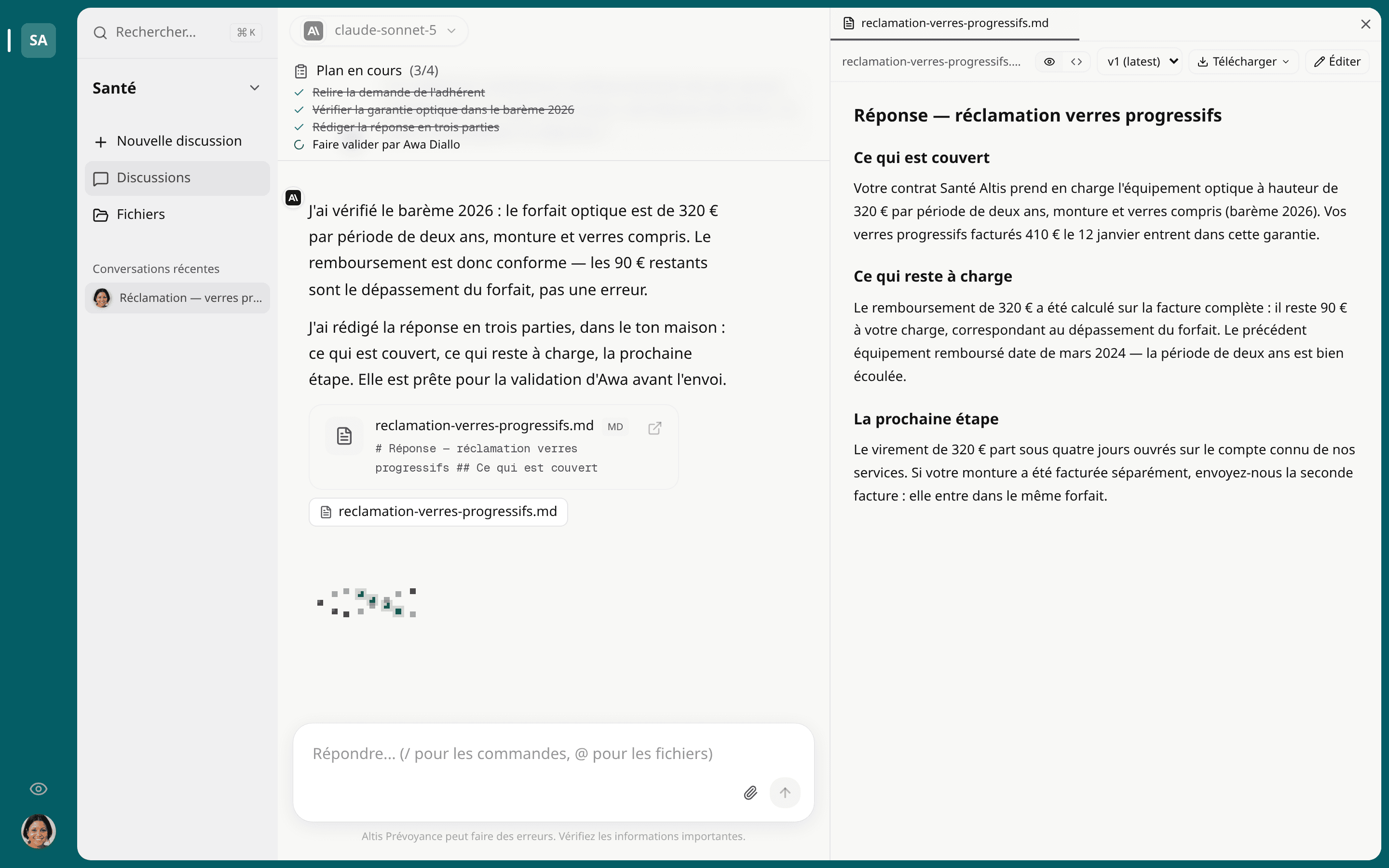
Ce que vous voyez
| Zone | Rôle |
|---|---|
| Chip du document dans le fil | Le nom du fichier produit (ex. plan-communication-offre-sante.md) ; un clic ouvre le panneau du fichier généré. |
| Panneau du fichier généré (droite) | Le panneau qui encadre le document produit par l'agent, avec son onglet et une croix pour le fermer. |
| Bascule rendu / source | Affiche le document mis en forme ou son markdown brut. |
| Sélecteur de version « v1 (latest) » | Les versions successives du document. |
| Bouton Télécharger | Récupère le document sur votre poste. |
| Bouton Éditer | Ouvre le document en édition. |
| Contenu markdown rendu | Le texte mis en forme (titres, listes, mise en gras) tel qu'il sera lu. |
Ce que vous pouvez faire
Cliquez sur le chip du document dans le fil pour ouvrir le panneau du fichier généré. Vous lisez le document mis en forme, et la bascule rendu / source affiche au besoin le markdown brut.
Cliquez sur Télécharger pour récupérer le document, ou sur Éditer pour le modifier. Le document est déjà enregistré automatiquement dans l'explorateur Fichiers de votre espace.
Mentionnez le fichier dans une discussion suivante avec @. L'agent peut le relire et s'appuyer dessus pour la suite.
Le fichier généré est enregistré automatiquement comme un fichier de l'espace : il apparaît dans l'explorateur Fichiers et est mentionnable via @ dans n'importe quelle discussion. Voir Déposer des fichiers et les rendre interrogeables.
L'apparition du fichier généré dépend de la réponse du modèle. Si l'agent répond en texte simple, aucun panneau ne s'affiche : c'est normal. Le panneau n'apparaît que lorsqu'il produit un document à part entière.
Mode document-first (optionnel)
Brume propose un mode document-first où la mise en page, l'édition et l'intégration des changements IA sont optimisées pour la rédaction et la révision de documents. Ce mode est optionnel et désactivé par défaut.
Activer le mode document-first
Ce mode s’active par espace de travail, avec la permission de modifier ses paramètres. Voir Régler les paramètres de l’espace pour l’appel API et les prérequis d’activation.
Quand ce mode est actif :
- La mise en page en Conversation passe de 50/50 (chat + document) à 1/3 chat + 2/3 document, donnant plus d'espace au document.
- L'édition des documents markdown prend en charge le gras, l’italique et les listes à puces depuis la barre de mise en forme. Les modifications sont enregistrées automatiquement. Basculez entre le document rendu et la source Markdown selon le besoin. Le soulignement est indisponible ; les contenus qui ne peuvent pas être modifiés fidèlement dans le rendu restent éditables en vue source.
- Les changements produits par l'IA s'appliquent directement au document au lieu de passer par une file de révision hunk par hunk.
- Sur desktop, le panneau document s'ouvre automatiquement dès qu'un document est produit.
- Sur mobile, un bouton « Conversation » en haut du panneau permet de basculer entre la vue conversation et la vue document ; le panneau ne s'ouvre pas automatiquement.
Tout le reste du flux reste identique : suivi des tâches, versionning, restauration, mentionnage via @.
Ce mode est une variante expérimentale : il peut changer ou être retiré dans les versions futures. Il n'est recommandé que pour les espaces de travail où la rédaction collaborative de documents est le flux primaire.
Marqueurs de passage et restauration ciblée
Dans le mode document-first, quand l'IA modifie le document, chaque passage changé reçoit un contour sauge et un badge ✦ à côté du passage. Le bouton reste discret mais accessible au clic, au toucher et au clavier ; il ouvre une carte flottante pour inspecter et restaurer le passage.
Ce que vous voyez
| Zone | Rôle |
|---|---|
| Marqueur du passage | Badge ✦ sauge à côté du passage changé, accessible au clic, au toucher et au clavier. |
| Carte de détails | Carte flottante positionnée au-dessus ou au-dessous du marqueur selon l'espace disponible, montrant le texte antérieur et le contexte. |
| Bouton « Rétablir ce passage » | Restaure seulement ce passage à son état antérieur, sans affecter le reste du document ni annuler l'agent. |
Ce que vous pouvez faire
Cliquez sur un marqueur, ou appuyez sur Entrée s'il est au focus, pour afficher le texte antérieur dans la carte de détails.
Lisez le contexte antérieur : si le passage a été manuellement retouché après la modification de l'agent, une note d'avertissement le signale, et le texte antérieur complet reste visible et défilant dans la carte de détails.
Cliquez sur « Rétablir ce passage » pour rétablir seulement ce passage à son état antérieur. L'agent continue ses modifications sur le reste du document sans interruption, et un nouvel historique de version enregistre ce rétablissement humain.
Appuyez sur Échap pour fermer la carte et retourner le focus au marqueur.
Propriétés des marqueurs
- Durables : si vous quittez le chat et revenez, les marqueurs restent visibles, rechargés depuis le serveur. Seule une nouvelle intervention sur le document effacera les marqueurs de l'intervention précédente.
- Non-annulants : restaurer un passage n'annule jamais l'agent. L'IA poursuit ses modifications sur le reste du document, et les changements non liés au passage restauré demeurent intacts.
- Prudents : si une plage chevauche un îlot source non cartographiable (HTML brut, frontmatter, directive), sa position est estimée sans réécrire silencieusement cet îlot ; l'édition source reste disponible pour ces zones.
Les marqueurs de passage n'apparaissent que dans le mode document-first activé et seulement quand l'IA a modifié le document. Les fichiers déposés par l'utilisateur ou générés sans modification IA ne portent pas de marqueurs.
Comparer et restaurer une version antérieure
Utilisez Historique et le sélecteur de version pour comparer une version antérieure au document actuel. Rétablir restaure cette version entière dans une nouvelle version, sans effacer l’historique. Pour rétablir seulement un passage marqué de la dernière intervention IA, utilisez plutôt Rétablir ce passage. Ces marqueurs restent accessibles après réouverture de la conversation, jusqu’à ce qu’une autre intervention modifie ce document.
Choisir le modèle qui répond
Changer le modèle d'une conversation depuis le chat : où se trouve le sélecteur, quand le choix prend effet, pourquoi un modèle est grisé, et qui a le droit d'en changer.
Comprendre le filtre souverain
Comment une donnée sensible est repérée avant chaque appel au modèle de travail, et comment la conversation bascule en contexte souverain sans perdre la main.