Créer des starter actions
Réglages → Actions : composer les raccourcis de prompt de l'écran de nouvelle conversation, et remplacer ceux que Brume génère depuis les skills.
En bref
L'écran de nouvelle conversation propose toujours des raccourcis : à défaut d'en avoir défini, Brume en génère depuis les skills de l'espace. L'onglet Actions sert à les remplacer par les vôtres — vos exemples d'usage, rangés par thème, éventuellement liés à une skill.
L'onglet vit dans le panneau Réglages de l'espace (icône engrenage, section AVANCÉ, onglet Actions ; l'URL conserve ?panel=settings&tab=actions). L'édition demande la permission « Gérer les actions rapides », accordée par défaut au Référent et à l'administrateur.
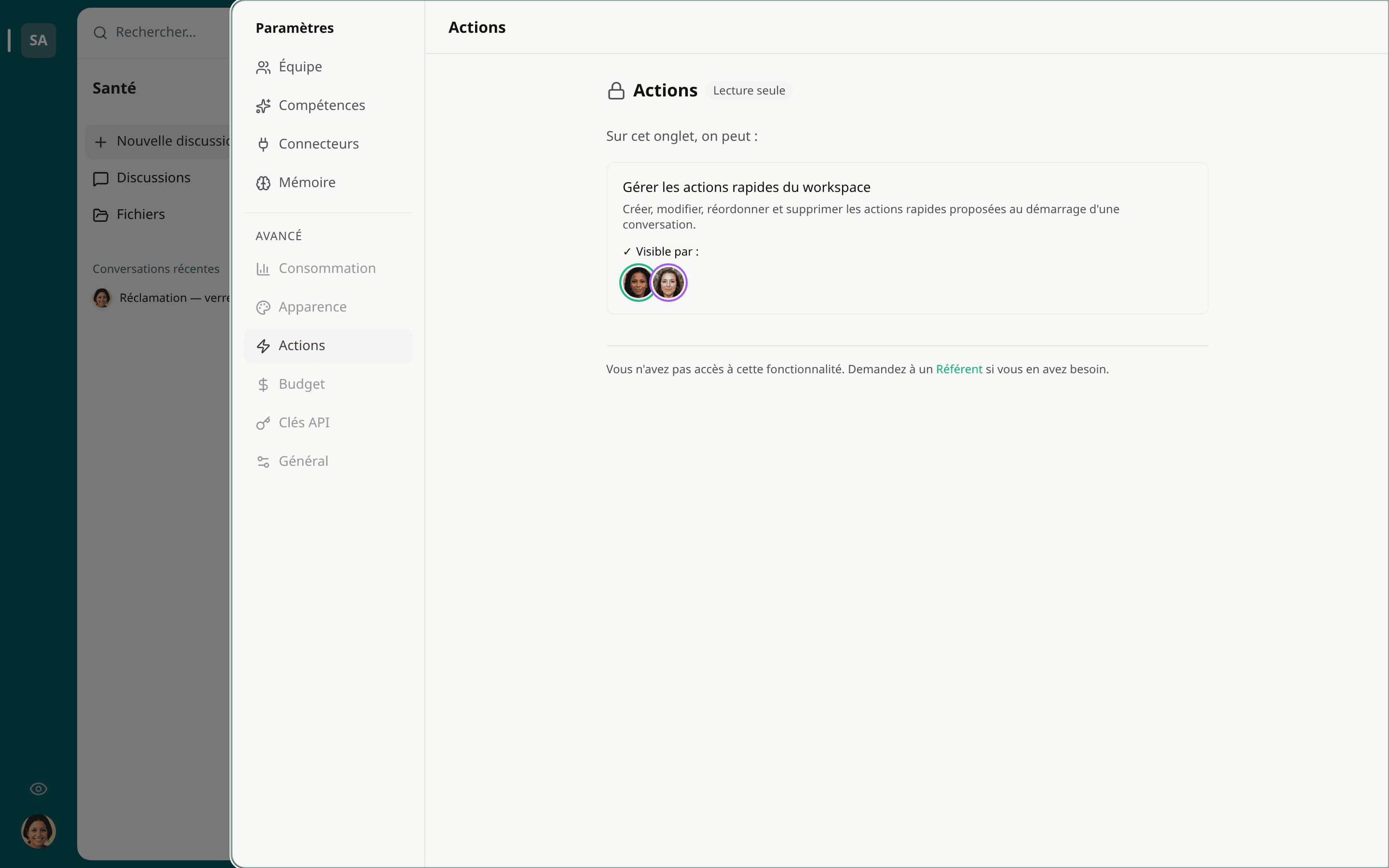
Accès : Référent. La permission CAN_MANAGE_STARTER_ACTIONS, accordée par défaut au rôle Référent, ouvre l'édition des actions rapides ; l'Utilisateur voit l'onglet en lecture seule.
D'où viennent les raccourcis affichés par défaut
Un espace neuf n'a aucune action personnalisée, et l'écran de nouvelle conversation n'est pourtant pas vide : Brume dérive jusqu'à quatre raccourcis des skills autorisées dans l'espace, par ordre alphabétique. Chacun porte le nom de la skill, et pré-remplit la barre de saisie avec sa première commande.
Ces raccourcis ne sont pas modifiables et n'apparaissent pas dans l'éditeur. Ils obéissent à une règle simple, et c'est elle qui répond à « comment m'en débarrasser » :
dès qu'une seule action personnalisée existe, les raccourcis générés disparaissent tous. Vos actions ne s'ajoutent pas aux leurs, elles les remplacent. Symétriquement, supprimer votre dernière action personnalisée les fait revenir.
Il n'y a donc pas de geste « masquer les actions générées » : créer la première action est ce geste. Et si vous ne voulez aucun raccourci du tout, il n'existe pas de liste vide — le seul état vide possible est un espace sans aucune skill autorisée.
Créer une action
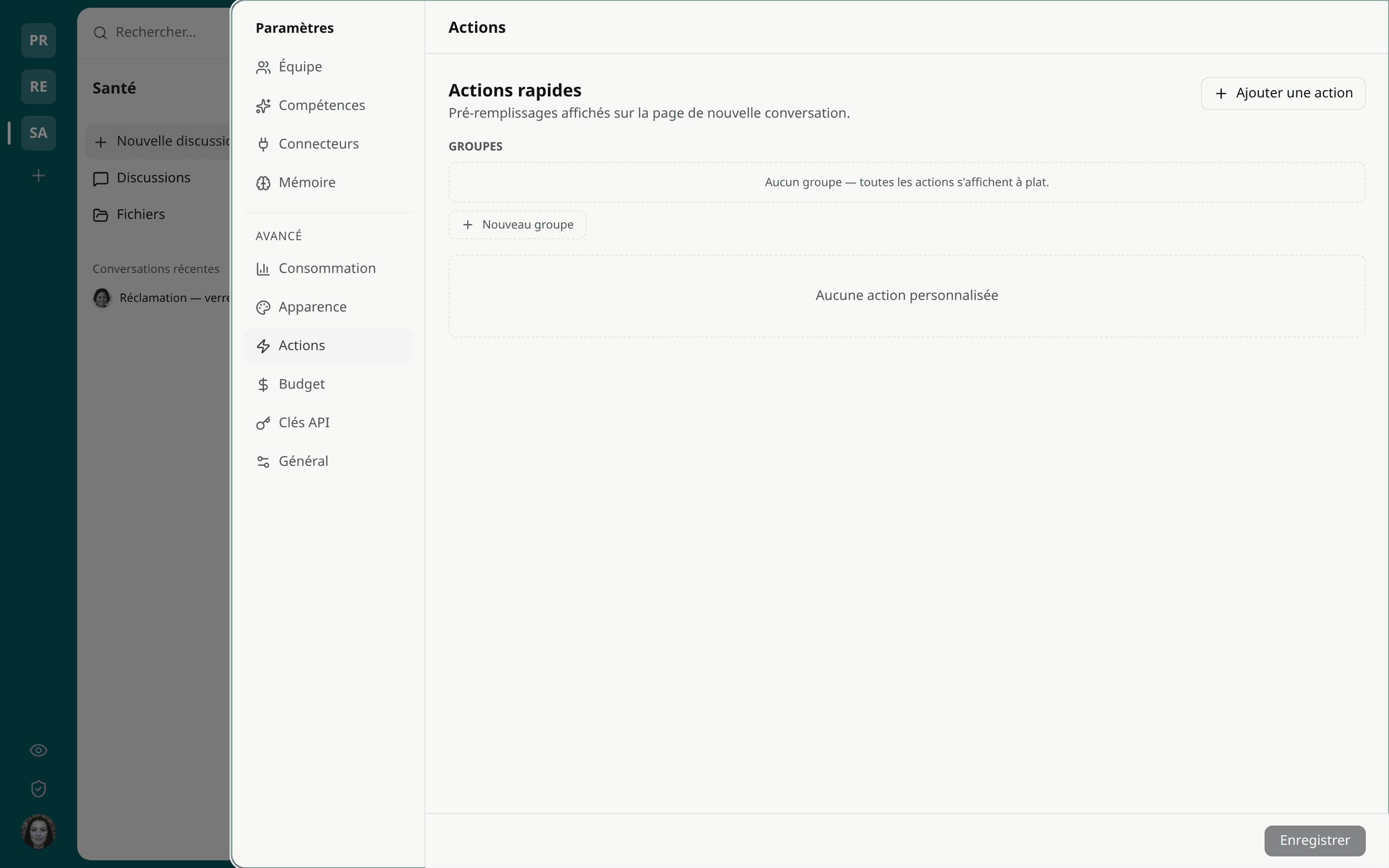
Cliquez sur Ajouter une action. Une carte vierge apparaît en tête de liste.
Saisissez le titre de l'action : c'est le libellé du bouton que verra l'utilisateur.
Renseignez le prompt : le texte injecté dans la barre de saisie au clic. Écrivez-y un exemple d'usage concret, pas une consigne générale — c'est ce que le lecteur enverra tel quel s'il ne le complète pas.
Cliquez sur Enregistrer. La mention « Modifications non enregistrées » disparaît une fois la sauvegarde confirmée.
La description, le groupe et la skill sont facultatifs. Lier une skill pré-remplit le prompt avec sa commande (par exemple /intake ), qu'il reste à compléter par votre exemple.
Les champs d'une action
| Champ | Rôle | Valeurs |
|---|---|---|
| Titre de l'action | Libellé du bouton sur l'écran de nouveau chat | Texte libre |
| Description | Ligne de contexte sous le titre | Texte libre, optionnel |
| Groupe | Thème sous lequel ranger l'action | « Sans groupe » ou un groupe existant |
| Skill | Skill liée au raccourci | « Aucun skill (action libre) » ou une skill autorisée dans l'espace |
| Prompt | Texte injecté dans la barre de saisie au clic | Texte libre, multi-lignes |
Si la skill liée à une action est retirée de l'espace ou introuvable, l'action est masquée sur l'écran de nouveau chat mais reste dans l'éditeur, signalée sous le champ Skill. C'est voulu : vous pouvez rétablir la skill ou délier l'action sans avoir perdu votre travail. Attention toutefois — une action masquée compte quand même, donc les raccourcis générés ne reviennent pas.
Ranger les actions par thème
Sans groupe, toutes les actions s'affichent à plat. Les groupes deviennent utiles quand la liste dépasse la poignée de raccourcis qu'on lit d'un coup d'œil.
Cliquez sur Nouveau groupe, nommez-le, et choisissez son icône (optionnel).
Sur chaque action concernée, ouvrez le champ Groupe et sélectionnez-le.
Cliquez sur Enregistrer.
Les flèches haut et bas ordonnent les groupes entre eux, et les actions à l'intérieur de leur groupe ; la flèche est désactivée en première ou dernière position. La corbeille supprime. Supprimer un groupe ne supprime pas ses actions : elles redeviennent « Sans groupe ».
Tout cela — ordre, rattachement, suppression — n'est persisté qu'au clic sur Enregistrer.
Ce que voit un membre sans le droit de gestion
L'onglet reste accessible, en lecture seule : un encadré décrit la capacité et nomme les rôles qui en disposent, pour que la demande parte au bon endroit.