Déposer des fichiers et les rendre interrogeables
L'explorateur de fichiers : déposez des documents, suivez leur indexation et rendez-les interrogeables par l'agent.
En bref
Déposez vos documents dans l'explorateur Fichiers : Brume les indexe automatiquement et les rend interrogeables par l'agent. Suivez chaque import dans le Centre de traitement, puis mentionnez un fichier avec @.
L'onglet Fichiers est l'espace documentaire du workspace. Vous y déposez des documents (notes, comptes rendus, PDF, transcriptions). Brume les indexe automatiquement (RAG), puis l'agent peut s'appuyer dessus dans une discussion et vous pouvez les citer via @.
Écran vide : aucun fichier
À l'arrivée sur l'onglet, tant qu'aucun document n'a été déposé, l'explorateur n'affiche que le dossier racine du workspace, sans aucun fichier.
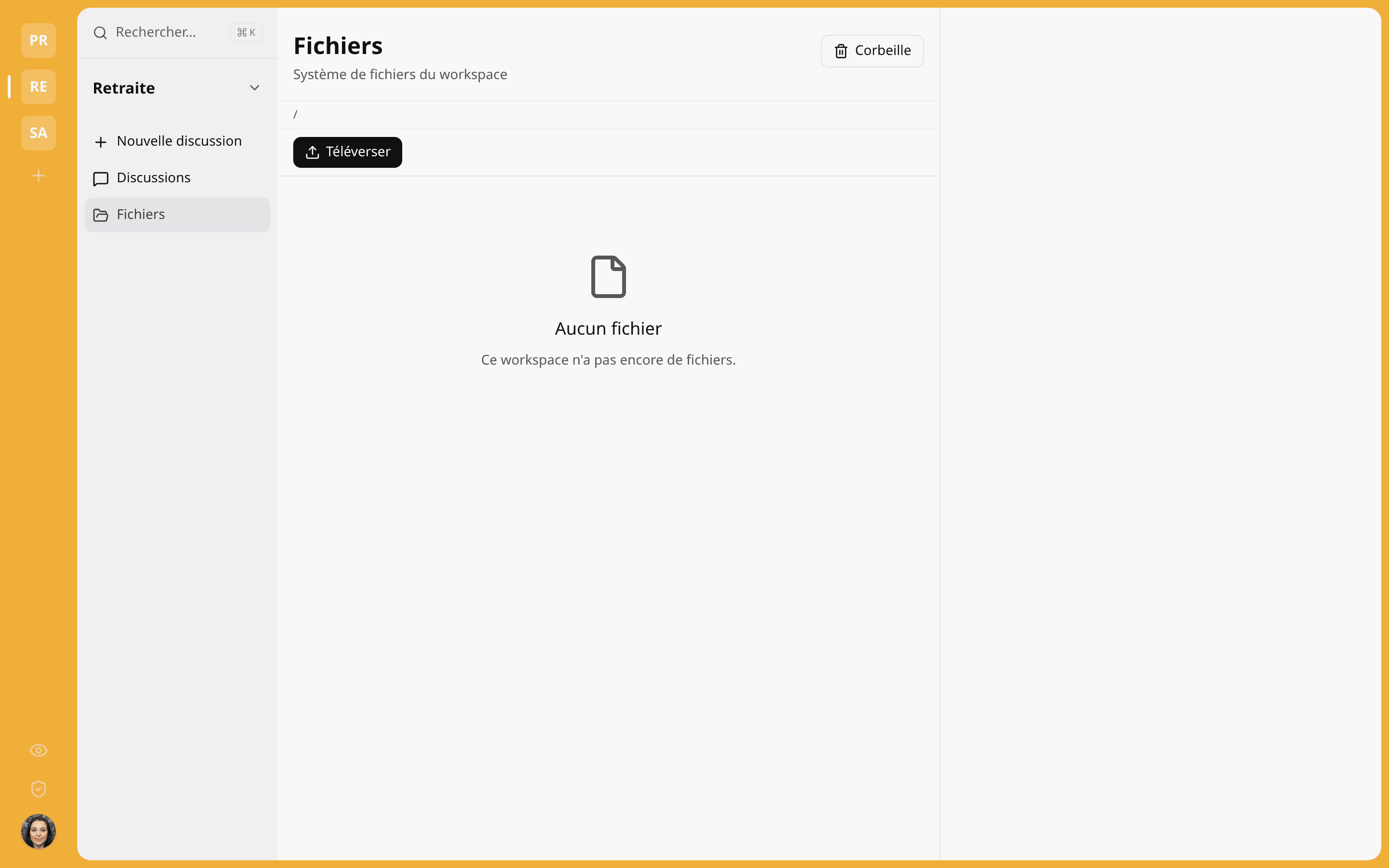
Ce que vous voyez
| Zone | Rôle |
|---|---|
| Titre Fichiers + sous-titre « Système de fichiers du workspace » | Rappelle que les fichiers sont partagés au niveau du workspace, visibles par ses membres. |
Fil d'Ariane / | Indique le dossier courant (ici la racine). |
| Bouton Téléverser | Ouvre le sélecteur de fichiers (ou de dossier) pour ajouter des documents. |
| Message « Aucun fichier » | État vide de l'explorateur : « Ce workspace n'a pas encore de fichiers. » |
Ce que vous pouvez faire
- Téléverser un premier document via le bouton Téléverser.
- Glisser-déposer un fichier directement dans la zone de l'explorateur.
Les fichiers sont partagés au niveau du workspace : tout membre de l'espace voit la même arborescence.
Déposer un fichier
Le téléversement lance l'indexation RAG. Le document est converti, découpé puis vectorisé pour devenir interrogeable.
Cliquez sur Téléverser, puis choisissez Fichiers... pour un document seul ou Dossier... pour importer une arborescence complète. Le sélecteur de votre système s'ouvre.
Sélectionnez le ou les documents à importer. Vous pouvez aussi glisser-déposer directement les fichiers dans l'explorateur, sans passer par le bouton.
Brume lance le traitement. Un Centre de traitement apparaît temporairement en bas de l'écran et suit chaque fichier (compteur de fichiers traités, bouton Tout annuler, actions Réessayer / Annuler en cas d'échec). Il disparaît une fois l'indexation terminée.
Le Centre de traitement est le seul indicateur d'indexation : une fois qu'il a terminé et disparu, le fichier est indexé et interrogeable. L'explorateur n'affiche pas de badge de statut par fichier.
Si un format n'est pas pris en charge, le traitement échoue (icône d'alerte rouge et message d'erreur dans le Centre de traitement). Le fichier n'est alors pas indexé. Utilisez Réessayer après correction, ou Annuler pour le retirer de la file.
Formats pris en charge
Brume extrait le contenu des documents bureautiques, transcrit l'audio, et décrit les images pour les rendre retrouvables comme du texte.
| Format | Type | Ce que Brume en fait |
|---|---|---|
| Document | Texte et tables extraits, y compris sur des PDF complexes. | |
| DOCX | Document Word | Texte et structure extraits. |
| XLSX | Tableur | Cellules et tables extraites. |
| PPTX | Présentation | Texte des diapositives extrait. |
| Markdown, texte | Texte | Indexé directement. |
| Images (PNG, JPG) | Image | Décrites par la vision du modèle, donc trouvables comme du texte. |
| Audio | Enregistrement | Transcrit, puis indexé comme du texte. |
Le fichier dans l'explorateur
Une fois indexé, le fichier apparaît dans l'arborescence avec sa taille, et sa sélection ouvre un panneau de prévisualisation à droite.
Lorsque le mode document-first est activé (détails en fin de page), la mise en page passe de 60/40 (explorateur / prévisualisation) à 34/66, donnant plus d'espace à la prévisualisation et à l'édition. L'édition des fichiers markdown utilise un éditeur riche au lieu du texte monospace brut.
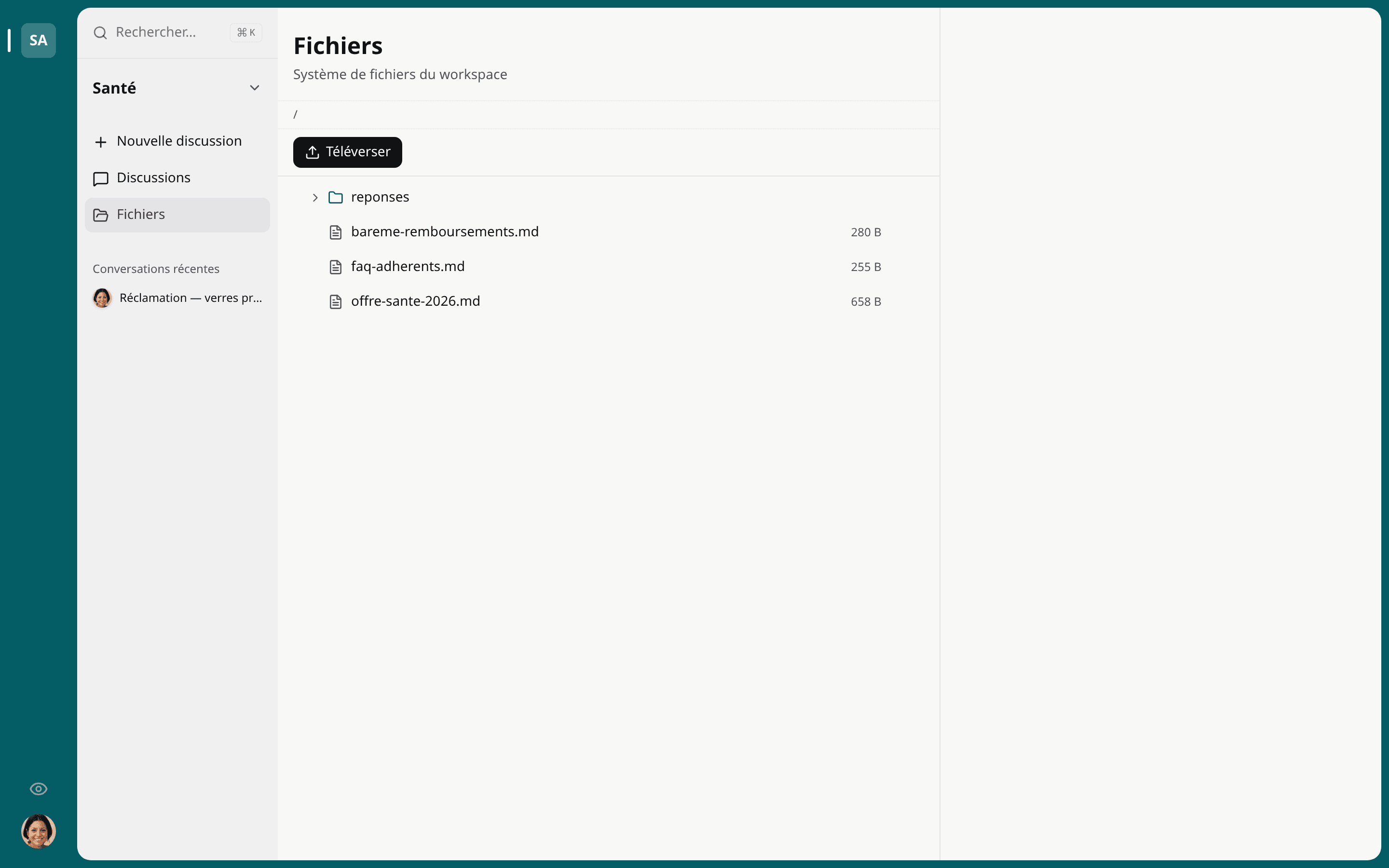
Ce que vous voyez
| Zone | Rôle |
|---|---|
| Barre d'actions Téléverser / Supprimer / Déplacer / Télécharger | Actions sur la sélection courante de l'arborescence. |
| Ligne du fichier | Nom du document et sa taille dans le dossier du workspace. |
| Panneau de prévisualisation (droite) | Contenu du fichier sélectionné, rendu directement dans l'explorateur. |
| Boutons Éditer / Télécharger / Discuter (panneau) | Modifier le document, le récupérer, ou ouvrir une discussion centrée dessus. |
Prévisualiser et discuter d'un fichier
Le panneau de prévisualisation permet de lancer une discussion directement sur le document.
Cliquez sur le fichier dans l'arborescence. Son contenu s'affiche dans le panneau de prévisualisation à droite.
Dans le panneau, cliquez sur Discuter pour ouvrir une nouvelle discussion centrée sur ce document. L'agent dispose alors du fichier comme contexte.
Dans n'importe quelle discussion, tapez @ puis le nom du fichier pour le mentionner et orienter l'agent vers ce document précis.
Un fichier n'est interrogeable par l'agent et mentionnable via @ qu'une fois son indexation terminée. Tant qu'il est en cours de traitement ou en échec, il n'est pas disponible dans les discussions.
Ce que vous pouvez faire sur un fichier
L'explorateur est partagé par tous les membres du workspace, mais chaque action dépend d'une permission d'espace — le mécanisme est expliqué dans le modèle de permissions. Par défaut, tout membre consulte et dépose ; modifier est réservé au Référent ; supprimer n'est ouvert à personne, seul l'Admin le peut d'office.
| Action | Permission | Par défaut |
|---|---|---|
Voir les fichiers, prévisualiser, discuter, mentionner via @, télécharger | Voir les fichiers | Tout membre de l'espace |
| Déposer / téléverser un fichier | Créer des fichiers | Tout membre de l'espace |
| Éditer un fichier (bouton Éditer du panneau) | Modifier des fichiers | Référent — pas l'Utilisateur |
| Déplacer ou renommer un fichier | Modifier des fichiers | Référent — pas l'Utilisateur |
| Supprimer un fichier (corbeille) | Supprimer des fichiers | Personne — l'Admin seul, d'office |
Ces valeurs sont les préréglages d'usine : votre organisation peut les avoir ajustés dans sa matrice, et une surcharge peut ouvrir un droit à une personne précise — la suppression, typiquement, s'accorde ainsi. Les valeurs exactes font foi dans la matrice de permissions.
Sans le droit, l'action est refusée au moment où vous la tentez : l'explorateur affiche les mêmes boutons pour tous, à l'exception de l'accès à la corbeille, qui n'apparaît qu'avec le droit de suppression.
Mode document-first (optionnel)
Brume propose un mode document-first où la mise en page et l'édition sont optimisées pour la lecture et la révision de documents. Ce mode est optionnel et désactivé par défaut.
Activer le mode document-first
Ce mode s’active par espace de travail, avec la permission de modifier ses paramètres. Voir Régler les paramètres de l’espace pour l’appel API et les prérequis d’activation.
Quand ce mode est actif dans l'onglet Fichiers :
- La mise en page passe de 60/40 (explorateur/prévisualisation) à 34/66, donnant plus d'espace à la prévisualisation et à l'édition.
- L'édition des fichiers markdown utilise le même éditeur riche que Conversation. Pour la barre de mise en forme gras, italique et listes à puces, ouvrez le document dans Conversation. Les modifications sont enregistrées automatiquement. Basculez entre le document rendu et la source Markdown selon le besoin. Le soulignement est indisponible ; les contenus qui ne peuvent pas être modifiés fidèlement dans le rendu restent éditables en vue source.
Tout le reste reste identique : téléversement, indexation, permissions, restauration de versions, mentionnage via @.
Ce mode est une variante expérimentale : il peut changer ou être retiré dans les versions futures. Il n'est recommandé que pour les espaces de travail où la rédaction collaborative de documents est le flux primaire.
Marqueurs de passage modifiés
Quand un agent modifie un fichier en mode document-first, chaque passage changé reçoit un contour sauge et un badge ✦ à côté du passage. Le badge ouvre une carte flottante pour consulter le texte antérieur ; le contenu actuel reste directement affiché, sans file d'approbation.
Ce que vous voyez
| Zone | Rôle |
|---|---|
| Marqueur du passage modifié | Un badge ✦ sauge près du passage changé, avec un repère de repli pour une suppression. |
| Carte de détails | Affiche le texte antérieur au-dessus ou au-dessous du marqueur selon l'espace disponible. |
| Contenu direct du fichier | Le texte actuel du fichier, sans file d'approbation hunk par hunk. |
Ce que vous pouvez faire
Cliquez sur le marqueur pour ouvrir la carte de détails affichant le texte antérieur.
Appuyez sur Échap pour fermer la carte. Vous pouvez modifier le fichier directement si besoin.
Pour restaurer un passage individuel plutôt que d'éditer, accédez à l'onglet Conversation du document et utilisez l'action « Rétablir ce passage » depuis un marqueur.
Les marqueurs n'apparaissent que quand un agent a modifié le fichier. Les fichiers déposés par l'utilisateur ne portent aucun marqueur. Ils servent à inspecter le changement et ne constituent pas une file d'approbation ; la restauration ciblée se fait depuis la carte du marqueur dans Conversation.
Pour aller plus loin
La préparation de la base documentaire (corpus, sources, tests de recherche) est détaillée dans la page référent dédiée ; le fonctionnement de la recherche a sa propre page.
Comment Brume retrouve vos documents
Recherche hybride, embeddings et correspondance textuelle : le mécanisme et ses limites.
Préparer la base documentaire
Le travail du référent : définir le corpus, préparer les sources, tester la recherche.
Vos données
Ce qui reste local et ce qui sort de votre périmètre, geste par geste.
Comprendre comment Brume retrouve vos documents
Le parcours d'une question jusqu'aux documents : recherche hybride, embeddings et correspondance textuelle, et ce que la recherche ne promet pas.
Préparer la base documentaire
Préparez, importez et organisez les documents d'un espace, puis contrôlez leur indexation dans le Centre de traitement.