Lancer une skill et mentionner un fichier
Décrire son besoin suffit à déclencher une skill ; le slash / en impose une, la mention @ cible un fichier indexé.
En bref
Décrivez votre besoin : Brume choisit la skill activée qui correspond. Tapez / pour en imposer une, @ pour cibler un fichier indexé. Les trois se combinent dans un même message.
Il y a deux façons de lancer une skill. La plus courante ne demande aucun raccourci : vous écrivez votre demande en langage naturel et Brume choisit. Le slash / sert quand vous voulez décider vous-même. La mention @ ouvre la liste des fichiers indexés pour pointer l'agent sur un document précis.
Le chemin par défaut : décrire son besoin
À chaque nouvelle demande de travail, Brume compare ce que vous avez écrit aux description des skills activées sur votre espace, et charge celle qui correspond — une à trois au plus. Vous n'avez rien à taper de particulier : « rédige-moi un article sur la mutuelle santé » déclenche Rédaction Blog, « pourquoi je ne suis pas positionné sur Google » déclenche Audit SEO.
C'est ce chemin que suppose le reste de ce cluster : une skill bien écrite se reconnaît à ce qu'elle se déclenche seule, sur les formulations réelles de votre équipe. Le slash n'est pas le passage obligé, c'est la commande manuelle.
Le tri se fait sur la description de chaque skill, et sur elle seule. Une skill qui ne se déclenche jamais a presque toujours une description trop vague : voir La description décide du déclenchement.
Deux raisons de passer par le slash malgré tout : quand deux skills voisines se disputent votre demande et que vous voulez trancher, et quand votre demande est trop courte pour se laisser classer (« la page tarifs »).
La mention @ : cibler un fichier précis
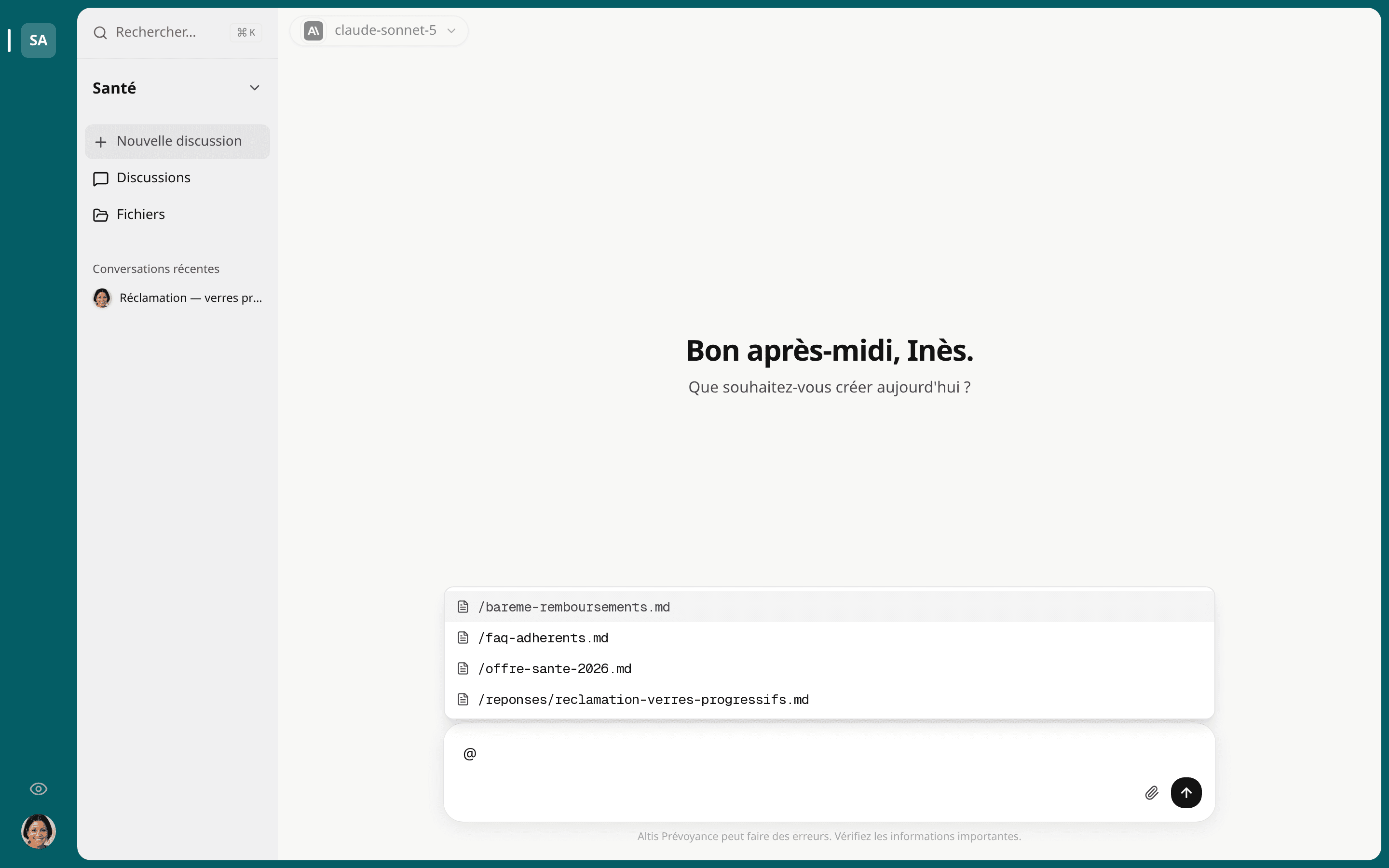
Tapez @ dans le composer pour rattacher votre demande à un fichier déjà présent dans l'espace. L'agent concentre alors sa réponse sur ce fichier précis.
Ce que vous voyez
| Zone | Rôle |
|---|---|
| Popover de suggestions | S'ouvre dès la frappe de @ dans le composer, au-dessus de la zone de saisie. |
| Liste des fichiers mentionnables | Affiche les fichiers indexés de l'espace (ex. /note-offre-sante.md) ; se filtre au fur et à mesure que vous tapez après le @. |
Ce que vous pouvez faire
Tapez @ dans le composer (en début de ligne ou après un espace). Le popover de suggestions de fichiers s'ouvre.
Continuez à taper pour filtrer la liste par nom de fichier, ou parcourez les suggestions avec les flèches haut et bas du clavier.
Validez le fichier voulu (clic ou touche Entrée). Sa référence @nom-du-fichier s'insère dans le composer.
Complétez votre demande après la mention, puis envoyez. L'agent travaille sur ce fichier précis dans sa réponse.
Seuls les fichiers dont l'indexation (RAG) est terminée apparaissent dans le popover. Un fichier tout juste téléversé et encore en cours d'indexation reste absent de la liste. Si le popover affiche « Aucun fichier », c'est qu'aucun fichier indexé ne correspond à votre saisie. Voir Déposer des fichiers et les rendre interrogeables pour téléverser et indexer un document mentionnable.
Le slash / : imposer une skill
Tapez / dans le composer pour ouvrir la liste des skills activées sur l'espace et en choisir une explicitement. Le choix manuel prime : la skill sélectionnée s'attache au message, quel que soit le texte que vous écrivez ensuite.
Ce que vous pouvez faire
Tapez / dans le composer. La liste des skills activées sur l'espace s'affiche.
Sélectionnez la skill voulue dans la liste. Elle s'attache à votre message.
Complétez votre demande (le contexte ou les éléments sur lesquels la skill doit travailler), puis envoyez.
Seules les skills activées sur l'espace apparaissent via /. La liste dépend de ce que le référent a configuré pour votre espace. Pour activer ou importer des skills, voir Activer et gérer les skills, une action que seul le profil référent effectue.
Combiner une skill et un fichier
Les deux raccourcis se cumulent dans un même message : vous lancez une skill via /, puis vous lui désignez un fichier de l'espace via @. La skill travaille alors sur le document choisi.
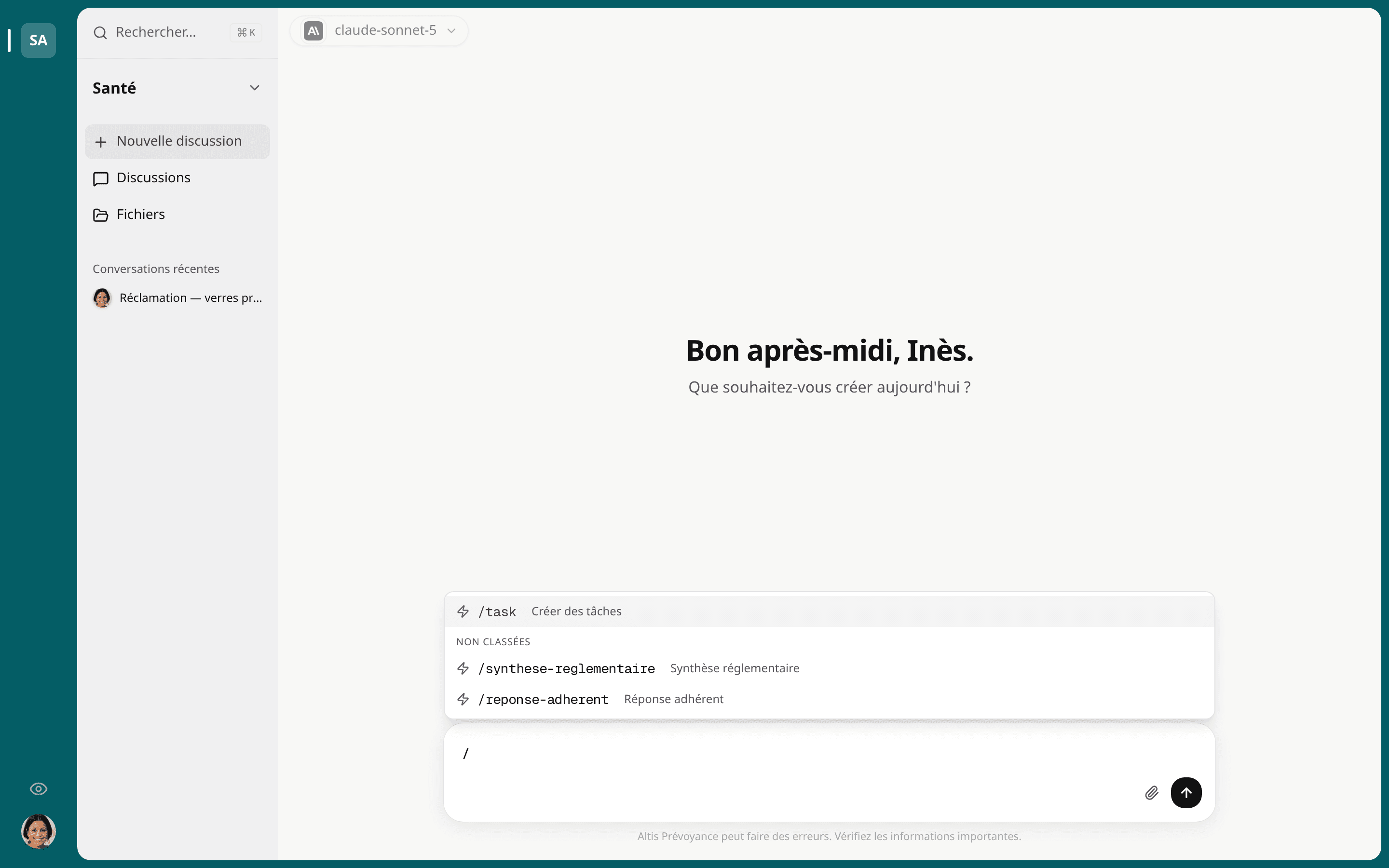
Tapez /, choisissez votre skill (par exemple Aide à la Vente). Elle s'attache au message.
Tapez @ et sélectionnez le fichier voulu (par exemple note-offre-sante.md). Sa référence s'ajoute après la skill.
Envoyez. L'agent exécute la skill en s'appuyant sur le fichier mentionné.
Ces deux raccourcis sont disponibles pour les trois profils (utilisateur, référent, administrateur). Ce qui change selon votre espace, c'est le contenu des listes : les fichiers indexés disponibles et les skills que le référent y a activées.
Comprendre le filtre souverain
Comment une donnée sensible est repérée avant chaque appel au modèle de travail, et comment la conversation bascule en contexte souverain sans perdre la main.
Activer et gérer les skills
Onglet Compétences des Réglages : activer, importer et gérer les skills disponibles dans le composer du workspace.