Activer et gérer les skills
Onglet Compétences des Réglages : activer, importer et gérer les skills disponibles dans le composer du workspace.
En bref
Activez ou désactivez les skills d'un espace, importez-en de nouvelles et ouvrez le détail de chacune. Repérez celles héritées d'un autre espace.
Les skills sont les compétences que vos agents peuvent mobiliser dans une discussion. L'onglet Compétences du panneau Réglages liste les skills du workspace, vous permet de les activer ou désactiver, d'en importer de nouveaux et d'ouvrir le détail de chacun. Les skills activés ici sont ceux qui apparaissent quand un utilisateur tape / dans le composer (voir Lancer une skill et mentionner un fichier).
Accès : Référent. La permission « Modifier les skills du workspace » ouvre l'édition aux référents et administrateurs ; les utilisateurs disposent de la lecture ou d'un explicatif.
Ouvrir l'onglet Compétences
Cliquez sur le workspace en haut du panneau latéral pour ouvrir le sélecteur d'espaces, puis sur l'icône Réglages. Le panneau Réglages s'ouvre en drawer sur la gauche.
Dans la colonne de gauche du panneau, cliquez sur Compétences. La liste des skills du workspace s'affiche.
La vue référent (édition)
C'est l'écran que voient un référent et un admin. Il liste tous les skills du workspace, séparés en deux sections, avec un interrupteur par skill.
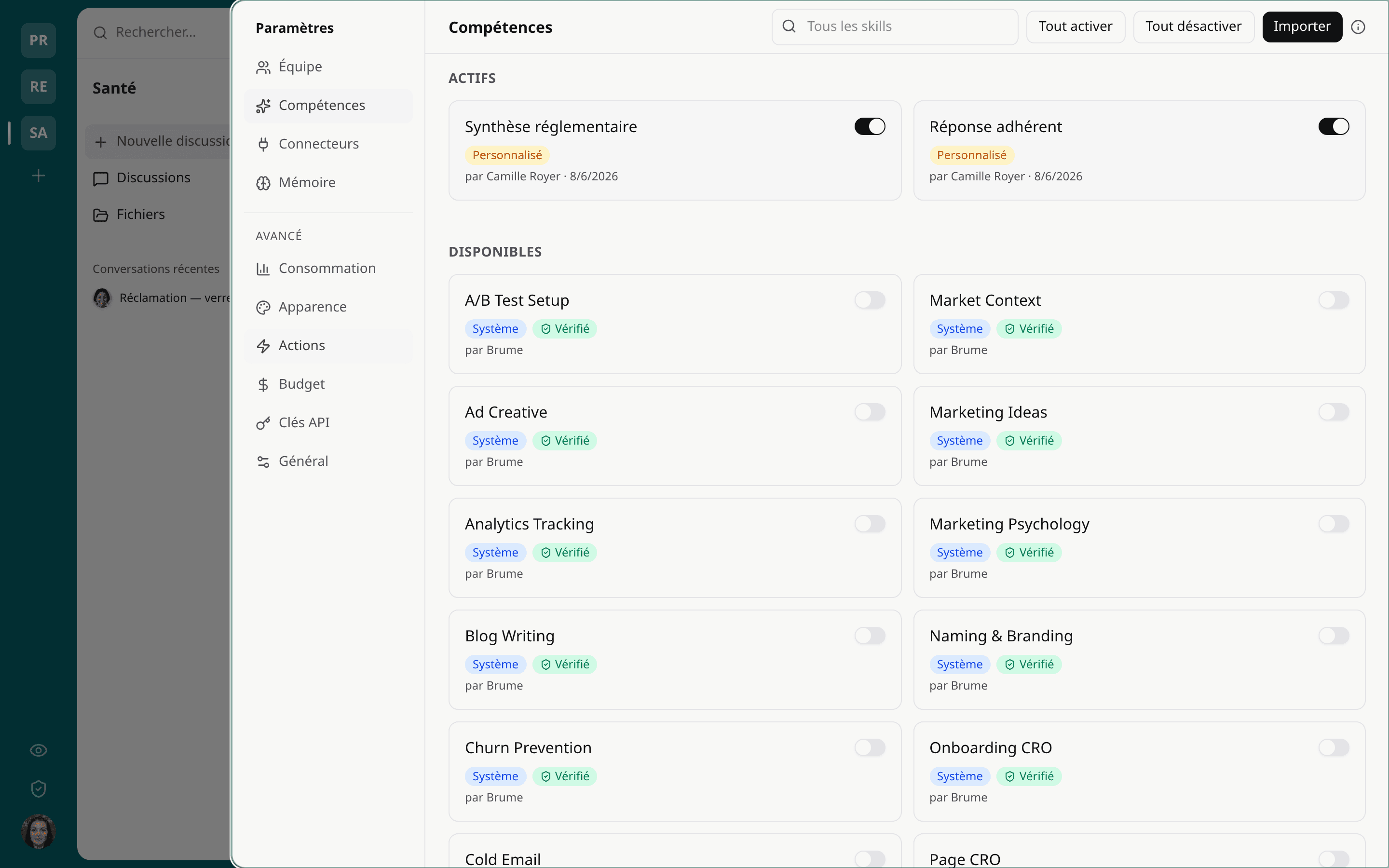
Ce que vous voyez
| Zone | Rôle |
|---|---|
| Recherche de skill (« Tous les skills ») | Filtre la liste par nom au fil de la frappe. La recherche est conservée dans l'URL. |
| Tout activer | Active tous les skills activables du workspace en une fois. |
| Tout désactiver | Désactive tous les skills activables du workspace en une fois. |
| Importer | Ouvre le sélecteur de fichier pour ajouter un skill (fichier .skill ou .zip). |
| Section ACTIFS | Les skills actuellement activés, donc disponibles dans le composer. |
| Section DISPONIBLES | Les skills présents dans le workspace mais non activés. |
| Carte de skill | Nom du skill, badges, auteur, et interrupteur d'activation. |
Chaque carte porte des badges qui qualifient le skill :
| Badge | Signification |
|---|---|
| Système | Skill fourni par Brume, présent par défaut. |
| Personnalisé | Skill importé ou créé dans le workspace. |
| Vérifié | Skill marqué comme validé (pastille verte). |
via {espace} | Skill hérité d'un autre espace. Son interrupteur est verrouillé : il se gère depuis l'espace source. |
Ce que vous pouvez faire
Rechercher un skill
Cliquez dans le champ de recherche en haut de l'onglet et saisissez tout ou partie du nom du skill. Les sections Actifs et Disponibles se filtrent en direct.
Cliquez sur la croix dans le champ pour effacer la recherche et retrouver la liste complète.
Activer ou désactiver un skill
Repérez la carte du skill dans la section Disponibles (pour l'activer) ou Actifs (pour le désactiver).
Cliquez sur l'interrupteur en haut à droite de la carte. Le skill bascule d'une section à l'autre et devient (ou cesse d'être) proposé dans le composer via /.
Un skill marqué « via {espace} » est hérité : son interrupteur est désactivé. Pour le gérer, ouvrez les Réglages de l'espace d'origine.
Activer ou désactiver tous les skills
Cliquez sur Tout activer pour passer tous les skills activables en Actifs, ou sur Tout désactiver pour les renvoyer tous en Disponibles.
Tout activer et Tout désactiver ne touchent pas les skills hérités d'un autre espace : ils restent dans l'état défini par leur espace source.
Importer une skill
Cliquez sur Importer. Le sélecteur de fichier de votre système s'ouvre.
Sélectionnez un fichier de skill au format .skill ou .zip. L'import démarre.
Une confirmation « Skill importé. » s'affiche et le skill apparaît dans la liste. En cas d'erreur, un message en précise la cause.
Si une skill du même identifiant existe déjà dans le catalogue de l'organisation, une boîte de dialogue propose Remplacer, Dupliquer… (vous saisissez alors le nouvel identifiant) ou Annuler. Une skill système ne peut pas être écrasée : l'import est refusé, sans option de remplacement.
Ouvrir le détail d'une skill
Cliquez sur la carte du skill (en dehors de son interrupteur). Un panneau de détail s'ouvre sur la droite.
Le détail affiche le contenu du skill et ses badges. Selon vos droits, vous pouvez marquer le skill comme Vérifié, le dupliquer, l'exporter ou le supprimer.
Modifier ou supprimer un skill partagé impacte tous les espaces qui l'utilisent. Un avertissement le rappelle avant de confirmer l'action.
La vue référent dans un espace partagé
Dans un espace de travail partagé, le référent dispose des mêmes commandes que l'admin : recherche, Tout activer, Tout désactiver, Importer, et les interrupteurs par skill. La permission « Modifier les skills du workspace » ouvre cette vue éditable.
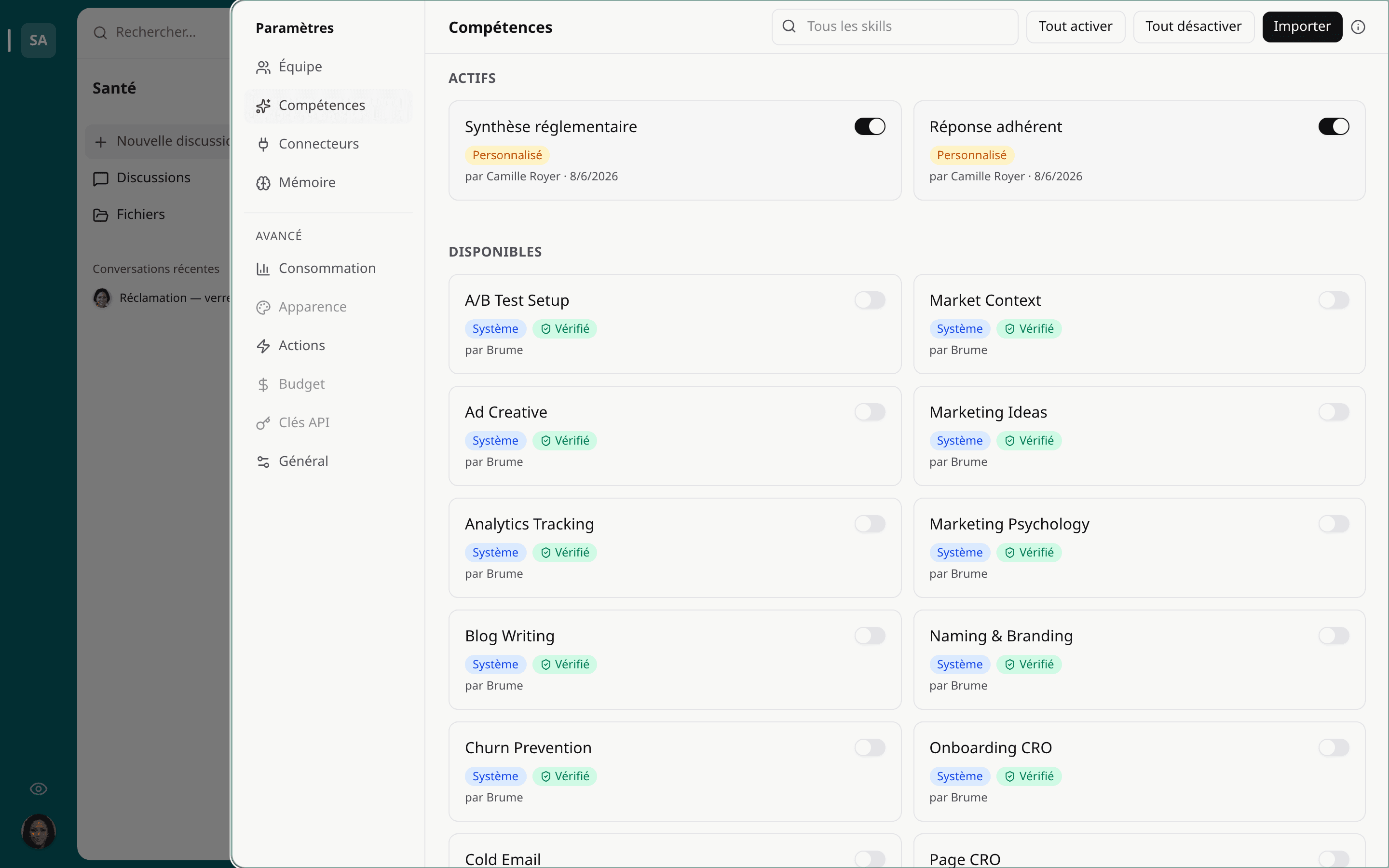
L'onglet se comporte comme la vue d'édition décrite plus haut. Les actions sur un skill (activation, import, suppression) s'appliquent à l'ensemble de l'espace partagé.
La vue utilisateur (lecture seule)
Un utilisateur sans la permission d'édition voit les skills activés du workspace en lecture seule, sans interrupteur ni bouton d'import. Quand aucun skill n'est encore configuré, l'onglet affiche un explicatif à la place de la liste.
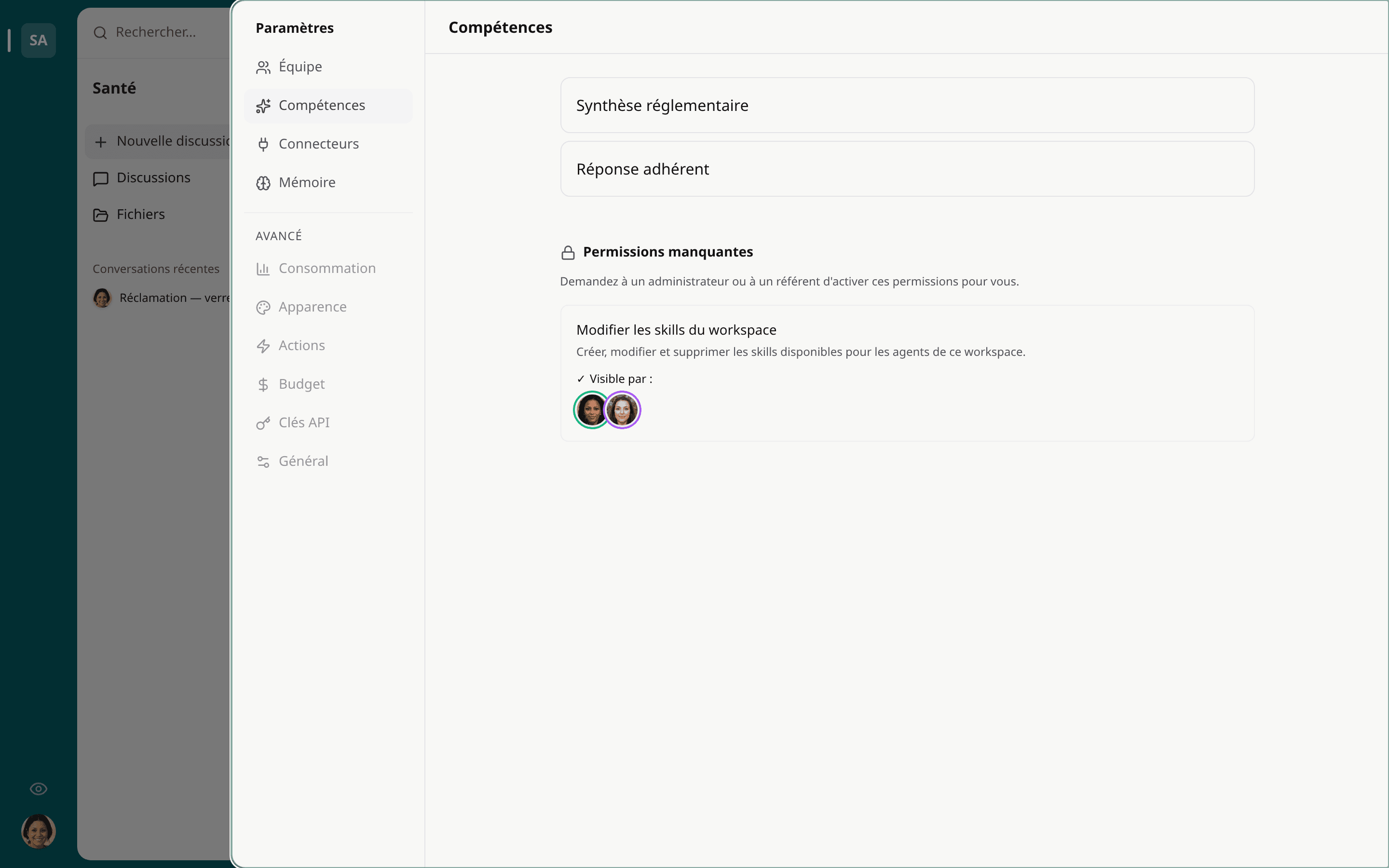
Ce que vous voyez
| Zone | Rôle |
|---|---|
| Liste des skills activés | Cliquez sur un skill pour ouvrir son détail en lecture. |
| Message « Aucun skill n'est configuré » | S'affiche quand le workspace ne propose encore aucun skill, avec les avatars des admins à contacter. |
| Bloc Permissions manquantes | Liste les actions verrouillées et qui peut les débloquer. |
| Modifier les skills du workspace | Action gatée : créer, modifier et supprimer les skills disponibles pour les agents de ce workspace. |
| Visible par | Avatars des personnes (référents, admins) qui détiennent la permission. |
Ce que vous pouvez faire
Cliquez sur un skill de la liste pour consulter son détail. Vous le voyez en lecture, sans pouvoir le modifier.
Pour obtenir le droit d'édition, contactez une des personnes affichées sous « Visible par » et demandez-lui d'activer la permission « Modifier les skills du workspace ».
Un onglet entièrement verrouillé n'affiche pas le contenu mais un explicatif (les actions possibles et qui les détient). C'est le cas dès qu'un workspace partagé ne vous donne pas la permission correspondante.
Lancer une skill
Utiliser les skills activés depuis le composer avec /.
Créer une skill
Le format SKILL.md champ par champ : déclencheur, fichiers de référence, sous-agents.
Tester une skill
Valider le déclenchement sur un espace dédié avant de la diffuser.
Catalogue des skills système
Les skills livrées avec Brume, par famille.
Lancer une skill et mentionner un fichier
Décrire son besoin suffit à déclencher une skill ; le slash / en impose une, la mention @ cible un fichier indexé.
Importer une skill existante (Claude, ChatGPT…)
Préparer une archive Claude ou ChatGPT compatible, puis l’importer depuis les Réglages de l’espace → onglet Compétences et l’adapter à Brume.