Brancher un connecteur
Activer un service externe sur un espace de travail, puis y authentifier un compte, depuis l'onglet Connecteurs des Réglages.
En bref
Brancher un service tient en deux gestes distincts : activer le connecteur sur l'espace de travail, puis connecter un compte externe. Tant que les deux ne sont pas faits, les agents de l'espace ne disposent d'aucun outil du service.
Un connecteur donne aux agents d'un espace de travail les outils d'un service externe — Salesforce, HubSpot, GA4, et 900+ autres — pour qu'ils s'en servent pendant une conversation. Avant de confier un compte, lisez comment fonctionnent les connecteurs : où va le secret, qui peut s'en servir, ce que la déconnexion supprime.
Accès : Référent. Dans l'espace de travail courant, CAN_EDIT_CONNECTORS ouvre l'activation et CAN_CONNECT_CONNECTORS la connexion des comptes. C'est le rôle de l'espace qui décide — sauf pour les admins de l'organisation, qui gardent tous les droits partout.
Ouvrir l'onglet Connecteurs
Ouvrez le panneau Réglages de l'espace de travail — icône Réglages dans la barre latérale, ou l'URL ?panel=settings.
Cliquez sur l'onglet Connecteurs. Selon vos droits, vous obtenez la console d'édition ou la vue en lecture.
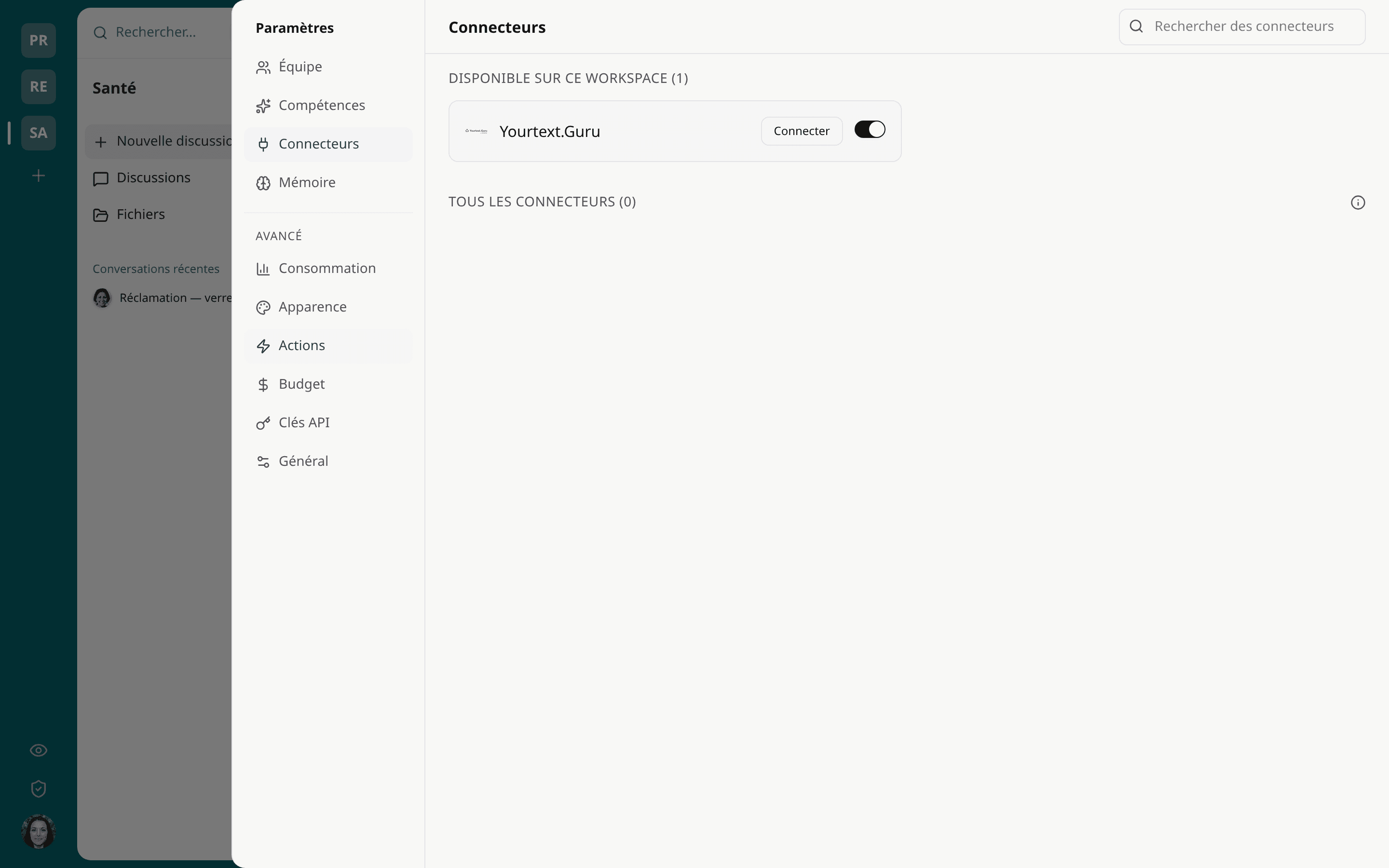
La console tient en deux listes : Disponible sur ce workspace, les connecteurs déjà activés ici, et Tous les connecteurs, le reste du catalogue. La recherche en tête filtre les deux.
Activer un connecteur sur l'espace de travail
Dans Tous les connecteurs, cherchez le service par son nom.
Cliquez sur sa ligne, ou basculez son interrupteur vers la droite. Il rejoint aussitôt Disponible sur ce workspace.
Pour le retirer, rebasculez l'interrupteur vers la gauche : il repart au catalogue. Le compte, lui, reste connecté — désactiver ne retire pas l'authentification. Pour la retirer aussi, déconnectez le compte avant de désactiver.
Connecter un compte externe
Activer rend le connecteur visible ; c'est cette étape qui lui donne un compte à utiliser.
Dans Disponible sur ce workspace, cliquez sur Connecter en face du connecteur.
Si le service utilise OAuth, une fenêtre d'autorisation s'ouvre sur le service lui-même. Autorisez l'accès, puis refermez la fenêtre : Brume rafraîchit l'état du connecteur tout seul.
Si le service utilise une clé API, collez-la dans la boîte de dialogue, puis validez. La clé est vérifiée auprès du service avant d'être acceptée : si elle est refusée, l'erreur s'affiche sous le champ.
La mention Connectés apparaît et le bouton Connecter devient Déconnecter. Les outils du service sont désormais disponibles pour les agents de l'espace.
Le compte que vous authentifiez est celui de l'espace de travail, pas le vôtre : tous les agents de l'espace s'en servent. Préférez un compte de service à un compte nominatif.
Déconnecter un compte
Cliquez sur Déconnecter en face du connecteur : l'authentification est retirée, le connecteur reste activé et prêt à être reconnecté. Pour le retirer complètement de l'espace, désactivez-le en plus.
Quand un connecteur ne suffit pas
Un connecteur expose des outils ; une skill les enchaîne dans un process métier. Certaines skills exigent un connecteur actif : sans lui, leurs outils n'apparaissent pas et la skill le signale dans la conversation. La skill « SEO avec Yourtext.Guru », par exemple, ne fonctionne qu'une fois le connecteur du même nom connecté, qui lui fournit ses outils ytg_*.
Avant de diffuser une skill qui dépend d'un service externe
Branchez le connecteur sur les espaces de travail concernés avant d'activer la skill. Les skills qui exigent un connecteur sont signalées dans le catalogue des skills système.
Si l'onglet s'affiche en lecture
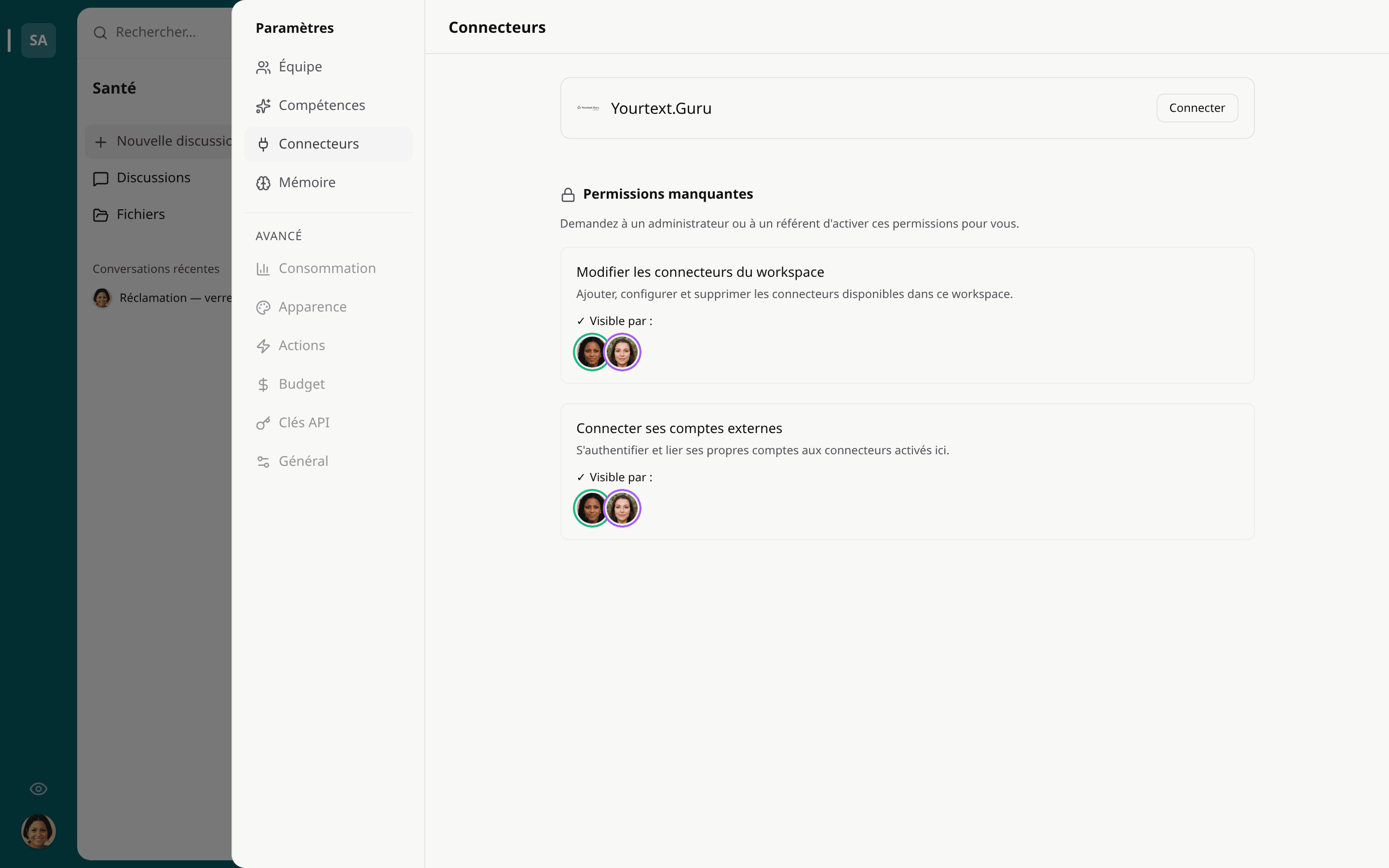
Sans la permission de modifier les connecteurs, vous voyez ceux que l'espace a déjà activés, sans pouvoir en ajouter. Le bloc Permissions manquantes, en bas, nomme ce qui vous manque et affiche les personnes qui peuvent vous l'accorder. Si vous avez la permission de connecter vos comptes, le bouton Connecter reste actif sur les connecteurs déjà activés.
Deux permissions gouvernent cet onglet : l'une ouvre l'activation des connecteurs, l'autre la connexion et la déconnexion des comptes. Leurs valeurs par rôle sont dans la matrice de permissions, et le mécanisme dans le modèle de permissions.
Aller plus loin
Nourrir la mémoire de l'agent
Panneau Réglages › onglet Mémoire — alimenter le dossier /.memory de l'espace, éditer MEMORY.md (le fichier injecté dans chaque conversation), et qui peut réellement y écrire.
Comment fonctionnent les connecteurs
Où vont vos identifiants quand vous branchez un service externe, qui détient quoi entre Composio, Brume et votre organisation, et ce qui transite à chaque appel d'outil.