Mettre Brume aux couleurs de votre organisation
Poser le logo, le favicon et les couleurs de votre organisation, les ajuster espace par espace, et revenir au branding Brume.
En bref
Le branding se pose une fois pour toute l'organisation depuis Administration → Apparence : logo, favicon, couleurs. Chaque espace de travail public peut ensuite surcharger son logo et ses couleurs ; laissés vides, il reprend ceux de l'organisation. Tout s'enregistre seul, et se retire aussi facilement que ça se pose.
Vos collaborateurs passent leurs journées dans Brume. Le branding sert à ce qu'ils y reconnaissent leur maison dès l'écran de connexion, pas la nôtre — et à ce qu'un espace de travail qui porte une marque cliente s'affiche à ses couleurs plutôt qu'aux vôtres.
D'où deux niveaux, dans cet ordre. L'organisation porte l'identité par défaut, celle que voit tout le monde. Un espace de travail peut s'en écarter, pour le logo et deux couleurs seulement. Le favicon, lui, ne se règle qu'au niveau de l'organisation : le navigateur n'en affiche qu'un par domaine.
Accès : Administrateur. L'écran Administration → Apparence demande la permission can_manage_white_label et l'édition Enterprise. Dans un espace, l'onglet Apparence demande can_edit_appearance.
Habiller l'organisation
Ouvrez Administration → Apparence (/admin/appearance). Vous y trouvez quatre sections : Logo, Favicon, Couleurs, Couleurs des rôles.
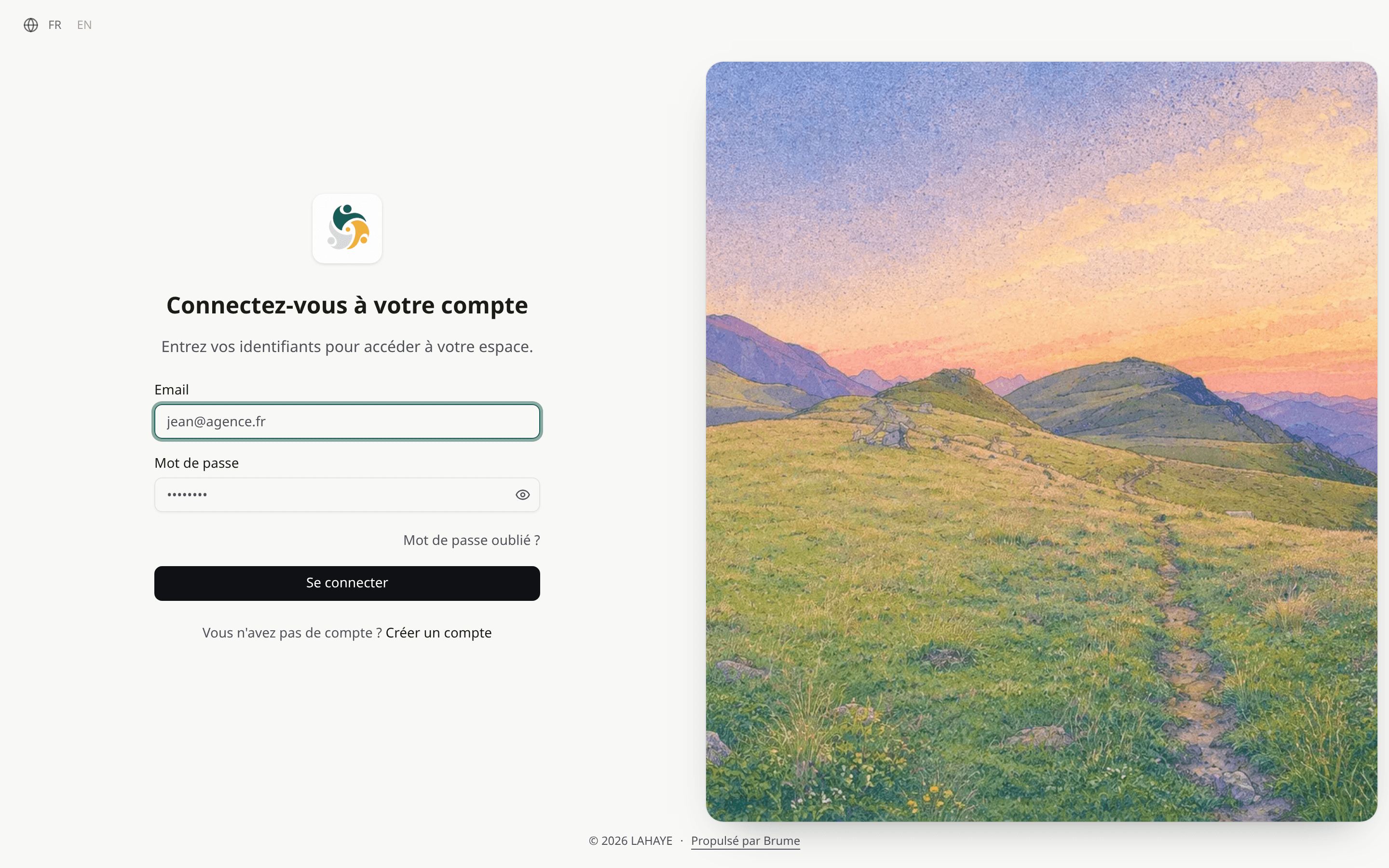
Posez le logo. « Changer le logo », puis choisissez votre fichier. Une fenêtre de recadrage s'ouvre : cadrez, validez. Le logo remplace celui de Brume dans le rail et sur la page de connexion.
Posez le favicon. Téléversez une icône, ou saisissez l'adresse d'un site dans le champ https://monsite.com et cliquez sur Récupérer depuis un site : Brume va y chercher l'icône déclarée par la page, et retombe sur son /favicon.ico si elle n'en déclare aucune. Vous obtenez « Aucun favicon trouvé sur ce site. » quand rien n'est joignable.
Réglez Ambiance et Signal. Ambiance est le fond visible autour de l'interface et derrière le rail ; Signal la couleur des éléments interactifs — boutons, icônes du rail. L'interface se repeint pendant que vous choisissez.
Attribuez une couleur par rôle, si vous le souhaitez. Elle sert aux avatars et aux badges d'Admin, de Référent et d'Utilisateur, et n'a d'effet que là.
Il n'y a aucun bouton Enregistrer : une couleur part une seconde après votre dernier réglage, un logo au moment du recadrage validé. Le toast « Enregistré » est la confirmation.
Le résultat s'applique à toute l'organisation, page de connexion de votre sous-domaine comprise.
Ce qui donne un bon rendu
Le point à connaître avant de choisir votre fichier : quoi que vous téléversiez, Brume en sort un PNG carré de 256 × 256 pixels, aplati sur fond blanc. Le recadrage rend une image, pas votre fichier d'origine.
Trois conséquences, et elles décident du fichier à préparer :
- La transparence est perdue. Un logo pensé pour un fond sombre se retrouvera sur un carré blanc. Fournissez la version destinée aux fonds clairs.
- SVG n'apporte rien de plus que PNG. Il est accepté, mais il est rastérisé au recadrage : la finesse du vectoriel ne survit pas. Partez d'une image d'au moins 256 px de côté.
- Le format est carré. Un logo horizontal sera recadré ou cerné de blanc. Préférez le monogramme à la signature complète.
Formats acceptés : PNG, JPEG ou SVG, 2 Mo maximum. Le favicon accepte en plus le .ico, et n'est pas recadré : il est servi tel quel, donc donnez-lui directement une icône carrée.
Ajuster un espace de travail
Un espace public peut porter sa propre identité : ouvrez ses Réglages → Apparence (rubrique Avancé).
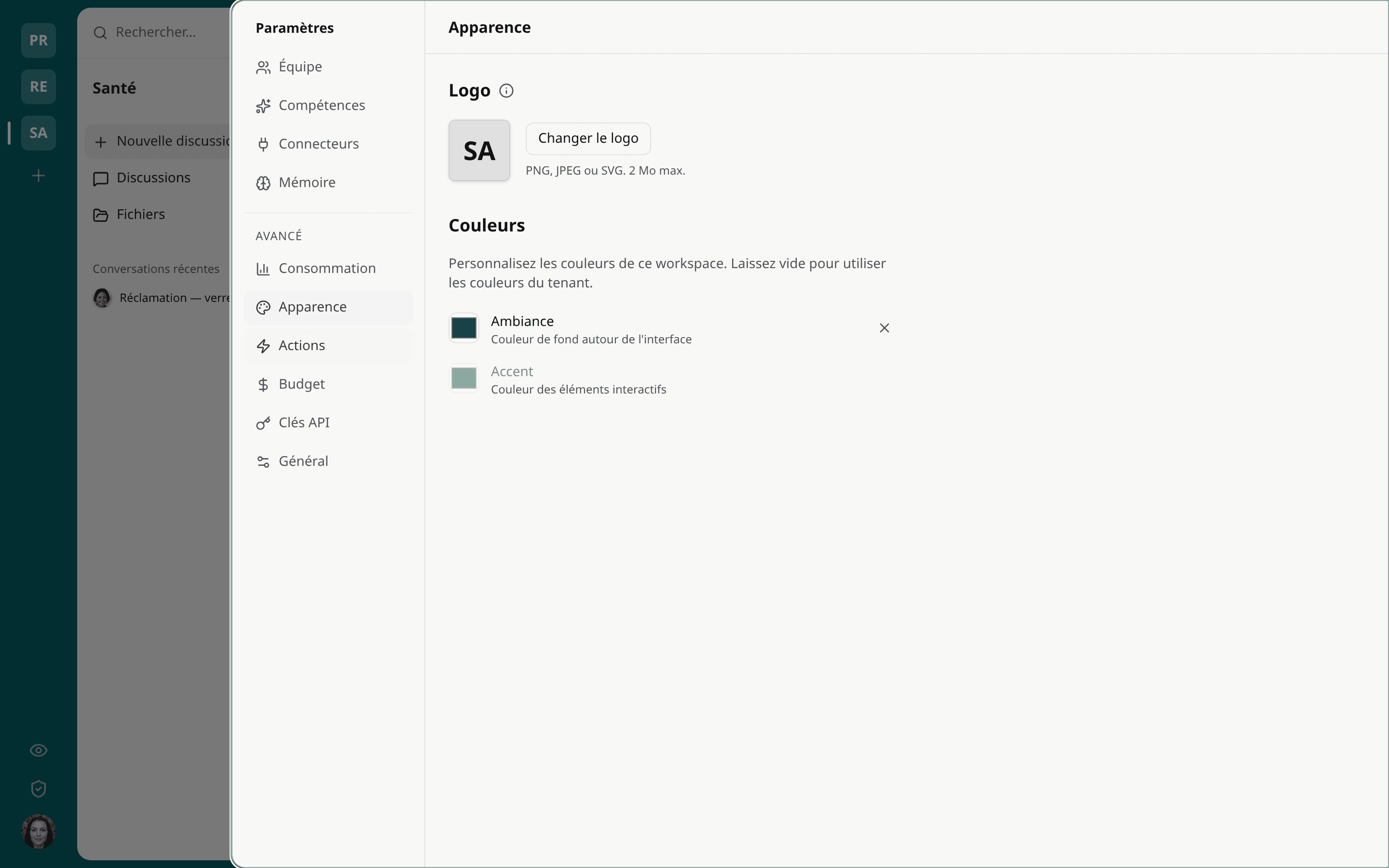
Vous y trouvez le logo de l'espace — par défaut ses initiales — et deux couleurs, Ambiance et Accent. Tant qu'une couleur est vide, elle est grisée et l'espace reprend celle de l'organisation. Mêmes règles d'image, même enregistrement automatique qu'au niveau de l'organisation.
Un espace privé n'a pas ces réglages : l'onglet affiche « L'apparence est gérée globalement » et renvoie vers Administration → Apparence. Un espace privé n'a qu'un membre ; lui donner une marque distincte n'aurait personne à qui parler.
Revenir au branding Brume
Rien n'est définitif, et chaque niveau se dépose séparément.
| Ce que vous voulez retirer | Comment | Résultat |
|---|---|---|
| Le logo, ou le favicon de l'organisation | Bouton Supprimer le logo à côté de l'aperçu | L'identité Brume revient à cet endroit |
| Une couleur de l'organisation | Repassez-la à sa valeur d'origine (voir ci-dessous) | Le thème Brume revient |
| Le logo d'un espace | Bouton Supprimer le logo dans l'onglet Apparence | L'espace retrouve ses initiales |
| Une couleur d'un espace | La croix × en bout de ligne | L'espace reprend la couleur de l'organisation |
Les valeurs d'origine, si vous voulez recomposer le thème Brume à la main :
| Réglage | Valeur par défaut |
|---|---|
| Ambiance (organisation) | #363431 |
| Signal (organisation) | #D97234 |
| Couleur de l'« Admin » | #A855F7 |
| Couleur du « Référent » | #10B981 |
| Couleur de l'« Utilisateur » | #3B82F6 |
Qui peut faire quoi
Le branding de l'organisation relève de l'édition Enterprise. En édition Community, l'entrée reste dans le menu, mais l'écran ne propose aucun réglage :
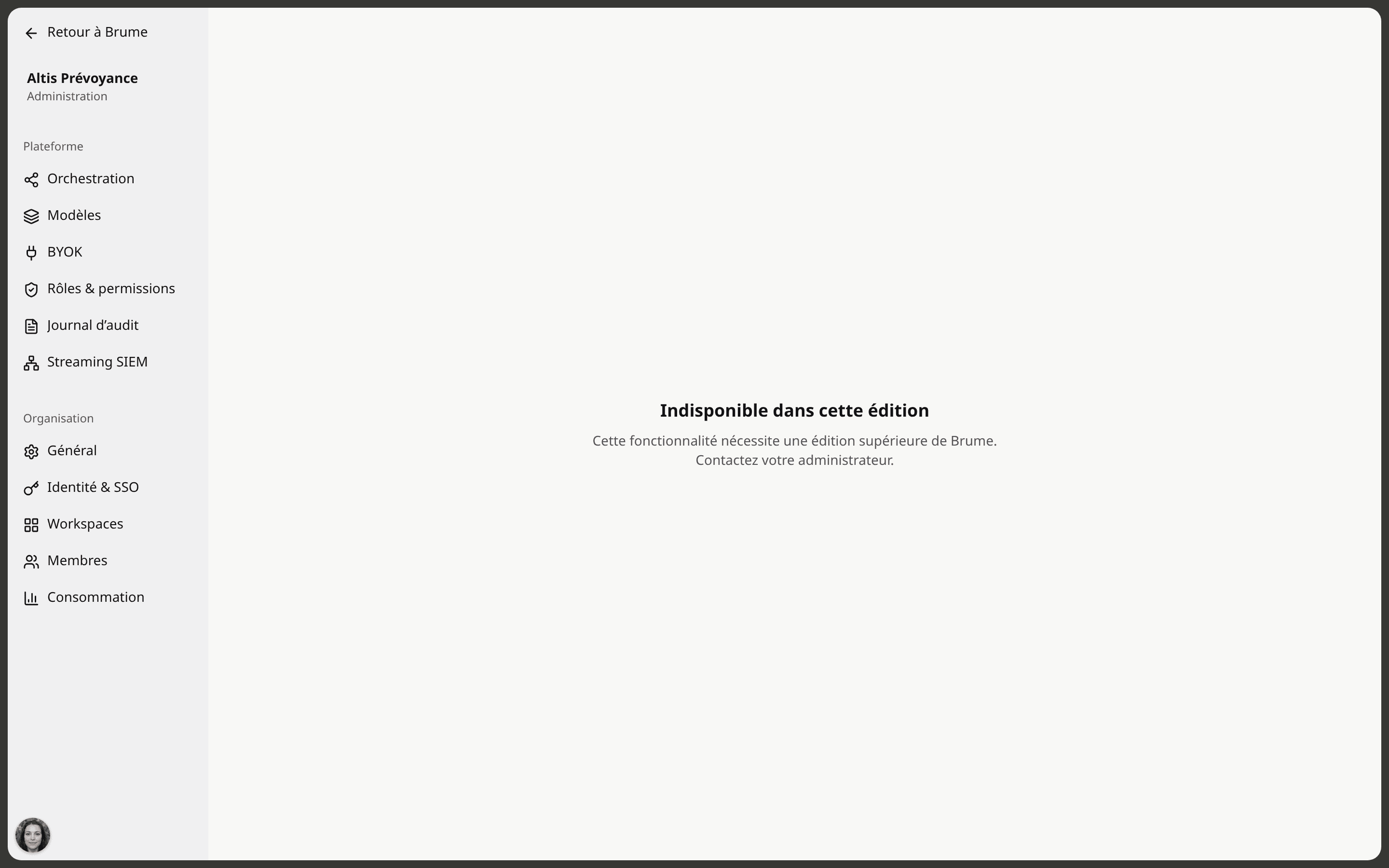
Un branding déjà posé continue d'être servi dans tous les cas — la restriction porte sur la modification, jamais sur l'affichage.
Au niveau d'un espace, c'est la permission can_edit_appearance qui ouvre l'onglet. Elle est désactivée d'usine pour le Référent comme pour l'Utilisateur, ce qui n'en fait pas une exclusivité de l'Admin : votre organisation peut l'accorder à un rôle, ou à une personne seule, depuis la matrice de permissions. Sans elle, l'onglet reste consultable en lecture seule et indique à qui s'adresser — « Vous n'avez pas accès à cette fonctionnalité. Demandez à un Référent si vous en avez besoin. », avec le nom que porte le rôle dans votre organisation.
Aller plus loin
Créer des starter actions
Réglages → Actions : composer les raccourcis de prompt de l'écran de nouvelle conversation, et remplacer ceux que Brume génère depuis les skills.
Nommer l'organisation et l'agent
Écran Administration → Général : le nom du tenant, le nom de marque repris par l'agent dans ses prompts système, et ce que chacun change.